
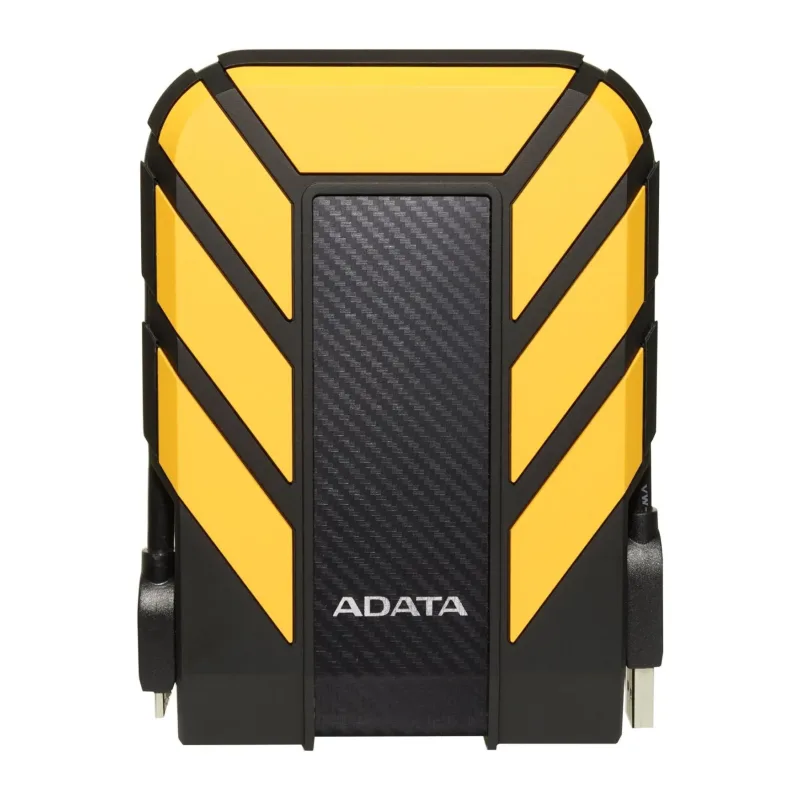
Зачем нужен внешний диск и почему выбор не так прост, как кажется
Внешний диск - это, на первый взгляд, самая простая покупка в мире электроники. Коробочка, кабель, много гигабайт внутри. Но именно из-за кажущейся простоты покупатели чаще всего ошибаются: берут медленный HDD туда, где нужен SSD, платят за Thunderbolt, который некуда подключить, или хранят единственную копию семейного фотоархива на диске без всякого дублирования. Мы, эксперты magaz.by, каждый день помогаем клиентам в Беларуси подобрать накопитель под конкретную задачу, и этот гайд - концентрат нашего опыта.
Внешний накопитель решает три разные задачи, и от того, какая из них ваша, зависит абсолютно всё остальное. Первая задача - расширить место, когда внутренний диск ноутбука или ПК забит фотографиями, играми и рабочими проектами. Вторая - резервное копирование, когда важно не потерять данные при поломке компьютера, вирусе-шифровальщике или простой случайной очистке папки. Третья - мобильная работа с большими файлами: видеомонтаж, RAW-фотография, перенос виртуальных машин, запуск игр с внешнего накопителя на консоли. Для каждой из этих задач оптимальным будет разный диск, и универсального ответа "берите вот этот" не существует.
В этой статье мы разберём всё, что реально влияет на выбор: разницу между внешним HDD и внешним SSD, интерфейсы подключения и их реальную, а не рекламную скорость, форм-факторы и вопрос внешнего питания, защиту от ударов и воды, шифрование данных, а также то, какой объём и какая скорость нужны под бэкап, фотоархив, работу с 4K-видео и игровые консоли PS5 и Xbox. В конце вас ждёт готовый чек-лист и понятное описание того, как оформить покупку у нас.
Внешний HDD против внешнего SSD: главное различие
Первое и самое важное решение - технология накопителя. Внешние диски делятся на два больших класса, и разница между ними принципиальная, а не косметическая.
Как устроен внешний HDD
HDD (Hard Disk Drive) - это классический жёсткий диск с вращающимися магнитными пластинами и подвижной головкой чтения-записи. Внутри физически крутится механика со скоростью 5400 или 7200 оборотов в минуту. Отсюда вытекают все его свойства: большой объём за небольшие деньги, но относительно низкая скорость, чувствительность к ударам во время работы и лёгкое гудение или пощёлкивание. HDD - это чемпион по стоимости хранения одного гигабайта. Если вам нужно положить много терабайт и держать их на полке как архив, механический диск до сих пор вне конкуренции по цене.
Как устроен внешний SSD
SSD (Solid State Drive) - это твердотельный накопитель на флеш-памяти NAND. Внутри нет ни одной движущейся детали. Отсюда его сильные стороны: очень высокая скорость чтения и записи, устойчивость к тряске и падениям, бесшумность, компактность и низкое энергопотребление. Расплата - более высокая цена за гигабайт. Современные внешние SSD бывают двух типов начинки: на базе SATA (быстрее HDD в разы, но ограничены примерно 550 МБ/с) и на базе NVMe (быстрее в десятки раз, тысячи мегабайт в секунду при подходящем интерфейсе).
Скорость, цена, ударостойкость: сравнение вживую
Чтобы разница была наглядной, приведём таблицу с реальными ориентирами, которые мы видим у моделей на витрине. Цифры скорости - это то, что вы почувствуете на практике при копировании крупных файлов.
| Параметр | Внешний HDD | Внешний SSD (SATA) | Внешний SSD (NVMe) |
|---|---|---|---|
| Скорость последовательного чтения | 90-160 МБ/с | до 550 МБ/с | 1000-3000 МБ/с и выше |
| Цена за гигабайт | Самая низкая | Средняя | Выше средней |
| Устойчивость к ударам | Низкая (боится падений в работе) | Высокая | Высокая |
| Шум и вибрация | Есть гул и щелчки | Полная тишина | Полная тишина |
| Типичный объём | 1-6 ТБ и больше | 500 ГБ - 2 ТБ | 500 ГБ - 4 ТБ |
| Вес и габариты | Крупнее и тяжелее | Компактный | Самый компактный |
| Лучшее применение | Архив, большой бэкап | Универсальный перенос | Монтаж, 4K, игры |
Короткий вывод. Если задача - положить много данных дёшево и держать их как архив, ваш выбор HDD. Если важны скорость, надёжность в дороге и тишина - берите SSD. А если вы работаете с видео, RAW-фото или запускаете игры с внешнего диска - только NVMe SSD с быстрым интерфейсом. Ниже мы разберём, почему интерфейс здесь так же важен, как и сам накопитель.
Интерфейсы подключения: где на самом деле прячется скорость
Самая частая и самая обидная ошибка при покупке - взять быстрый SSD и не получить его скорости, потому что интерфейс не тот. Накопитель и порт работают в паре, и итоговая скорость определяется самым слабым звеном. Разберёмся в этом окончательно, потому что маркировки USB намеренно запутаны.
USB 3.2 Gen 1: базовый и самый распространённый
USB 3.2 Gen 1 - это то, что раньше называлось USB 3.0, а затем USB 3.1 Gen 1. Пропускная способность - 5 Гбит/с, что на практике даёт примерно до 450-500 МБ/с реальной скорости. Этого с запасом хватает любому HDD и полностью раскрывает SATA-SSD. Большинство ноутбуков и ПК последних десяти лет имеют именно такие порты, часто в виде привычного прямоугольного разъёма USB-A синего цвета.
USB 3.2 Gen 2: вдвое быстрее
USB 3.2 Gen 2 (прежнее название USB 3.1 Gen 2) даёт 10 Гбит/с, то есть на практике до 1000-1050 МБ/с. Этот интерфейс уже позволяет частично раскрыть NVMe-накопитель. Если у вас относительно свежий ноутбук или материнская плата, порт с такой скоростью, скорее всего, есть, чаще всего в форме USB-C. Для большинства пользователей, которым нужен быстрый внешний SSD, это разумный и достаточный уровень.
USB 3.2 Gen 2x2: удвоение по двум линиям
USB 3.2 Gen 2x2 - это 20 Гбит/с, до 2000 МБ/с на практике. Технология использует две линии передачи одновременно. Важный нюанс: таких портов на компьютерах довольно мало, они встречаются в основном на топовых материнских платах. Покупать диск с поддержкой Gen 2x2 имеет смысл, только если вы точно знаете, что у вас есть соответствующий порт. Иначе диск будет работать на скорости Gen 2, то есть вдвое медленнее заявленного.
USB-C: это разъём, а не скорость
Здесь кроется главная путаница. USB-C - это форма разъёма, овальный симметричный штекер, который вставляется любой стороной. Сама по себе форма ничего не говорит о скорости. Через порт USB-C может работать и медленный USB 2.0, и быстрый Thunderbolt. Поэтому, увидев на диске или ноутбуке разъём USB-C, всегда смотрите, какой стандарт за ним стоит. Мы всегда уточняем это при подборе, чтобы вы не переплатили и не разочаровались.
Thunderbolt 3 и 4: максимум для профессионалов
Thunderbolt использует тот же разъём USB-C, но даёт 40 Гбит/с и обеспечивает стабильно высокую скорость для самых требовательных NVMe-дисков. Это выбор профессиональных видеомонтажёров и фотографов, работающих с огромными проектами. Важно понимать две вещи. Первое: чтобы получить эту скорость, порт Thunderbolt должен быть и на компьютере, а такие порты есть в основном на MacBook и на дорогих ноутбуках с логотипом Thunderbolt рядом с разъёмом. Второе: Thunderbolt-диски заметно дороже. Переплачивать за них имеет смысл только тогда, когда ваша работа и ваше оборудование реально этого требуют.
Обратная совместимость и правило кабеля
Хорошая новость: все версии USB совместимы между собой. Быстрый диск заработает на медленном порту, и наоборот, просто на скорости самого слабого звена. Плохая новость: слабым звеном часто оказывается кабель. Дешёвый или старый кабель, особенно USB-C, может ограничивать скорость или вообще не поддерживать нужный протокол. Всегда используйте кабель из комплекта диска и не меняйте его на случайный шнур от зарядки телефона - многие такие кабели передают только питание.
Форм-фактор: портативный 2,5 дюйма или настольный 3,5 дюйма
После технологии и интерфейса третий по важности вопрос - физический формат диска. Он определяет, нужна ли розетка, насколько диск мобилен и сколько в него влезет.
Портативные диски 2,5 дюйма
Портативный формат питается прямо от USB-порта компьютера, ему не нужна отдельная розетка. Такой диск помещается в карман или сумку, весит немного и идеально подходит для тех, кто носит данные с собой. Внешние SSD почти всегда относятся к этому классу и бывают ещё компактнее - размером со спичечный коробок или банковскую карту. Портативные HDD обычно ограничены объёмом до 4-5 ТБ, потому что питания от USB хватает не на любую механику.
Настольные диски 3,5 дюйма с внешним питанием
Настольный формат крупнее, требует подключения к розетке через блок питания и не предназначен для переноски. Взамен он предлагает максимальные объёмы - 6, 8, 10 и более терабайт по самой низкой цене за гигабайт, а также стабильно высокую для HDD скорость за счёт дисков на 7200 оборотов. Это идеальный вариант для домашнего медиасервера, большого резервного копирования и архива, который стоит на столе и никуда не переезжает.
Что учесть при выборе форм-фактора
Задайте себе один вопрос: диск будет путешествовать или стоять на месте? Если он с вами в дороге, в командировках, между домом и офисом - берите портативный, чтобы не таскать блок питания и не искать розетку. Если это стационарное хранилище дома, настольный 3,5-дюймовый HDD даст вам больше места за меньшие деньги. Отдельно отметим: наличие внешнего питания у настольных дисков - это не минус, а плюс для стабильности при работе с большими массивами данных.
Защита данных: удары, вода, пыль и шифрование
Диск ценен не сам по себе, а данными на нём. Поэтому защита - это не маркетинговая приписка, а реальный фактор, особенно для тех, кто носит накопитель с собой или работает в непростых условиях.
Противоударность и защита от падений
SSD по своей природе устойчивы к ударам, потому что внутри нет движущихся частей. Тем не менее производители выпускают специальные защищённые модели в резиновом или прорезиненном корпусе, рассчитанные на падение с высоты до двух-трёх метров. Такие диски незаменимы для съёмок на выезде, стройки, туризма и всех, кто работает не за письменным столом. Для обычного HDD падение во время работы почти всегда фатально: вращающаяся головка царапает пластину, и данные теряются. Поэтому HDD никогда нельзя двигать и трясти, пока он включён и мигает индикатор.
IP-рейтинг: что означают цифры
Защита от пыли и воды маркируется стандартом IP с двумя цифрами. Первая цифра - защита от твёрдых частиц и пыли, вторая - от воды. Чем цифры выше, тем серьёзнее защита. Разберём популярные обозначения, которые встречаются у защищённых внешних SSD.
| Маркировка | Защита от пыли | Защита от воды | Что это значит на практике |
|---|---|---|---|
| IP54 | Частичная, от оседания пыли | От брызг с любой стороны | Переживёт дождь и грязь на выезде |
| IP55 | Частичная, от оседания пыли | От струй воды | Можно ополоснуть под краном |
| IP65 | Полная, пыленепроницаемый | От струй воды | Стройка, пустыня, активный туризм |
| IP67 | Полная, пыленепроницаемый | Кратковременное погружение до 1 м | Выдержит падение в лужу или снег |
| IP68 | Полная, пыленепроницаемый | Длительное погружение глубже 1 м | Максимальная бытовая защита |
Для домашнего использования IP-рейтинг обычно не нужен вовсе. Но если вы фотограф, видеограф, путешественник или работаете в поле, защита IP65 и выше вместе с противоударным корпусом может однажды спасти весь ваш проект.
Аппаратное и программное шифрование
Если на диске хранятся личные документы, рабочие материалы клиентов, финансовые данные или что-то, что не должно попасть в чужие руки при потере накопителя, обратите внимание на шифрование. Программное шифрование можно включить средствами операционной системы: BitLocker в Windows или FileVault на Mac. Аппаратное шифрование встроено в сам диск, часто с разблокировкой по PIN-коду на клавиатуре корпуса или через приложение с паролем. Аппаратный вариант надёжнее и не зависит от системы, но такие модели дороже. Мы советуем как минимум включить программное шифрование для любого диска, который вы носите с собой.
Файловая система: чтобы диск читался везде, где нужно
Отдельный технический момент, который многие упускают и потом удивляются. Файловая система определяет, какие устройства смогут читать и записывать данные на диск и файлы какого размера он вообще примет.
NTFS, exFAT и APFS: в чём разница
NTFS - родная система для Windows. Диск с NTFS отлично работает на ПК с Windows, но на Mac по умолчанию доступен только для чтения. exFAT - универсальный формат, который читается и пишется и на Windows, и на Mac, и на большинстве телевизоров и консолей, и не имеет ограничения на размер файла. APFS - родная система для macOS. Если вы работаете только в экосистеме Apple, APFS даст лучшую совместимость и скорость на Mac, но такой диск не откроется на Windows без стороннего софта.
Какую систему выбрать под вашу задачу
Простое правило от наших экспертов. Работаете только на Windows - оставляйте NTFS. Работаете только на Mac - переформатируйте в APFS. Носите диск между разными компьютерами, подключаете к телевизору или консоли, обмениваетесь файлами с коллегами на другой системе - выбирайте exFAT. Помните, что переформатирование стирает все данные, поэтому определитесь с системой до того, как зальёте на диск важное. Мы подскажем нужный формат при покупке и объясним, как переформатировать безопасно.
SMR или CMR: скрытый параметр механических дисков
Ещё одна техническая тонкость, о которой производители не пишут крупными буквами, но которая сильно влияет на поведение HDD при записи больших объёмов.
Что такое черепичная запись SMR
SMR (Shingled Magnetic Recording) - технология, при которой магнитные дорожки записываются внахлёст, как черепица на крыше. Это удешевляет и уплотняет диск, но у неё есть неприятная особенность: при записи больших массивов данных или при повторной записи поверх старых скорость может резко падать, иногда до значений в разы ниже обычных. Диск как бы задумывается и притормаживает. Для разового заполнения архивом это терпимо, но для активной перезаписи неприятно.
Когда SMR допустим, а когда нет
CMR (Conventional Magnetic Recording) - классическая запись без нахлёста, с ровной и предсказуемой скоростью. Если вы планируете один раз залить архив и почти не трогать его, SMR-диск сэкономит деньги без ощутимых минусов. Но если диск будет постоянно принимать новые данные, работать в резервном копировании с частой перезаписью или тем более использоваться в дисковом массиве, ищите CMR. Мы всегда предупреждаем о типе записи, если он критичен для вашего сценария.
Объём и скорость под конкретную задачу
Теперь соберём всё вместе и ответим на главный практический вопрос: сколько гигабайт и какая скорость нужны именно вам. Универсальный совет по объёму такой: посчитайте, сколько данных у вас есть сейчас, и умножьте минимум на два - на рост и на запас. Экономия на объёме почти всегда оборачивается новой покупкой через год.
Резервное копирование домашнего компьютера
Для бэкапа фото, документов и системы важнее объём, чем скорость. Здесь отлично подойдёт вместительный HDD, ведь копирование обычно идёт в фоне и вы не сидите над ним с секундомером. Возьмите диск, объём которого в полтора-два раза больше объёма данных, которые вы хотите защитить. Настольный 3,5-дюймовый HDD на 4-8 ТБ - классический и экономичный выбор для домашнего резервного копирования.
Фото- и видеоархив
Растущая коллекция фотографий и отснятого видео - это в первую очередь про объём и надёжность хранения. HDD большого объёма хорошо подходит для архива, к которому вы обращаетесь нечасто. Но если вы регулярно листаете и просматриваете архив, разница в отзывчивости между HDD и SSD станет заметной. Компромисс, который мы часто советуем: активный архив последних проектов на SSD, а глубокий архив прошлых лет на большом HDD.
Монтаж и работа с 4K-видео
Здесь скорость решает всё. Работать с 4K-видео, а тем более с несколькими потоками или высоким битрейтом, напрямую с HDD мучительно: программа будет подтормаживать на перемотке и предпросмотре. Нужен NVMe SSD с интерфейсом USB 3.2 Gen 2 как минимум, а для тяжёлых проектов - Thunderbolt. Объём берите с запасом: один час 4K-материала легко занимает десятки гигабайт, и место кончается стремительно.
Игровые консоли PS5 и Xbox
С консолями есть важный нюанс, который экономит людям деньги и нервы. Игры для прошлых поколений (PS4, а также обратная совместимость) прекрасно запускаются с внешнего USB-диска, и здесь подойдёт обычный портативный SSD или даже HDD как расширение библиотеки. А вот игры, созданные специально для PS5, требуют внутреннего диска стандарта M.2 NVMe, установленного в саму консоль, и с внешнего USB-накопителя не запускаются - их можно только хранить там и переносить обратно. Для Xbox Series существует фирменная карта расширения, а обычный внешний диск работает как хранилище и для старых игр. Мы поможем не перепутать эти сценарии.
Таблица: что брать под задачу
| Задача | Тип накопителя | Рекомендуемый интерфейс | Ориентир по объёму |
|---|---|---|---|
| Бэкап домашнего ПК | HDD 3,5 или 2,5 | USB 3.2 Gen 1 | 2-8 ТБ |
| Перенос файлов, учёба, работа | SSD SATA или NVMe | USB 3.2 Gen 2 | 500 ГБ - 1 ТБ |
| Фотоархив RAW | SSD для активного, HDD для глубокого | USB 3.2 Gen 2 | 1-4 ТБ |
| Монтаж 4K-видео | NVMe SSD | USB 3.2 Gen 2x2 или Thunderbolt | 1-4 ТБ |
| Игры PS4 и старые на консолях | SSD или HDD | USB 3.2 Gen 1 или Gen 2 | 1-2 ТБ |
| Съёмка на выезде | Защищённый SSD (IP65+) | USB 3.2 Gen 2, USB-C | 1-2 ТБ |
| Медиасервер, домашний архив | HDD 3,5 с питанием | USB 3.2 Gen 1 | 6-12 ТБ |
Частые ошибки при выборе и как их избежать
За годы работы мы видели одни и те же промахи снова и снова. Собрали самые дорогостоящие, чтобы вы их не повторили.
Быстрый SSD в медленном порту
Купить скоростной NVMe-диск и подключить его в старый порт USB 2.0 - это как заправить гоночную машину и ехать по разбитой дороге со скоростью пешехода. USB 2.0 ограничивает скорость примерно 40 МБ/с, и весь потенциал SSD пропадает. Всегда проверяйте, что порт компьютера соответствует диску. Порты USB 2.0 обычно чёрные внутри, а быстрые - синие или с логотипом рядом. Если сомневаетесь, мы поможем определить, что есть на вашем устройстве.
SMR-диск под постоянную перезапись
Как мы разбирали выше, покупка дешёвого SMR-диска под задачу с частой записью и перезаписью данных приводит к резким провалам скорости в самый неподходящий момент. Под активный бэкап и работу с изменяющимися данными выбирайте CMR, а SMR оставьте для холодного архива, который заполняется один раз.
Единственная копия важных данных
Это не техническая, а стратегическая ошибка, и самая болезненная. Внешний диск - это устройство, и оно, как любое устройство, однажды может выйти из строя. Хранить единственный экземпляр семейных фотографий, диплома или рабочего проекта на одном диске - значит однажды всё потерять. Профессионалы придерживаются правила трёх копий: сами данные, плюс минимум одна резервная копия на отдельном носителе, плюс желательно копия в другом месте, например в облаке. Внешний диск - отличная резервная копия, но не должен быть единственным домом ваших данных.
Экономия на объёме
Диск, забитый под завязку, работает медленнее и оставляет вас без места в самый нужный момент. Особенно это касается SSD: при заполнении почти до предела скорость записи падает. Берите объём с запасом хотя бы в двадцать-тридцать процентов сверх текущих потребностей, а лучше с двойным запасом на рост.
Погоня за характеристиками, которые некуда применить
Переплата за Thunderbolt при отсутствии Thunderbolt-порта, за Gen 2x2 без соответствующего разъёма, за защиту IP68 для диска, который всю жизнь простоит на столе, - это выброшенные деньги. Хороший выбор - это не самый дорогой диск, а тот, чьи возможности вы реально используете. Именно поэтому мы всегда начинаем подбор с вопроса о вашем компьютере и задаче, а не с самой дорогой модели на витрине.
Как купить внешний диск в magaz.by
Мы хотим, чтобы покупка была такой же продуманной, как и выбор. Вот как всё устроено у нас и что мы гарантируем.
Гарантия, сертификация и документы
Все накопители у нас - с официальной гарантией. Техника сертифицирована для продажи на рынке ЕАЭС и соответствует стандартам СТБ, действующим в Беларуси. К каждой покупке вы получаете кассовый чек и заполненный гарантийный талон - это ваши документы на случай гарантийного обращения. Мы работаем как ИП и продаём товары физическим лицам для личного использования.
Оплата и получение
Оплатить покупку можно наличными или банковской картой - выбирайте, как удобнее. Мы предлагаем несколько способов получения: бесплатная доставка по городу при заказе от определённой суммы, платная доставка по всей Беларуси, а также самовывоз, если вам удобнее забрать диск самостоятельно. Условия по сумме бесплатной доставки и срокам мы озвучиваем при оформлении заказа.
Помощь с подбором
Если после прочтения этого гайда остались сомнения, просто напишите или позвоните нам. Расскажите, какой у вас компьютер или консоль, какие порты на нём есть и для чего нужен диск, - и наши эксперты подберут оптимальную модель по объёму, скорости и цене. Мы не навязываем самое дорогое: наша задача - чтобы вы купили именно то, что решит вашу задачу и прослужит долго. Подбор, консультация и ответы на вопросы бесплатны.
Итоговый чек-лист перед покупкой
Пройдитесь по этим пунктам, и вы точно не ошибётесь с выбором внешнего диска.
- Задача. Определите главное: архив и бэкап, перенос данных или скоростная работа с большими файлами. От этого зависит всё.
- Технология. Много места дёшево - HDD. Скорость, тишина и надёжность в дороге - SSD. Видео, RAW и игры - NVMe SSD.
- Интерфейс. Проверьте порты своего компьютера. Не платите за Gen 2x2 или Thunderbolt, если подключить их некуда.
- Форм-фактор. Диск путешествует - берите портативный 2,5. Стоит дома - настольный 3,5 даст больше места за меньшие деньги.
- Объём. Считайте текущие данные и умножайте минимум на два. Запас всегда пригодится.
- Защита. Носите с собой в непростых условиях - смотрите на противоударность и IP-рейтинг от IP65.
- Шифрование. Есть личные или рабочие данные - включите хотя бы программное шифрование, а лучше выберите модель с аппаратным.
- Файловая система. Только Windows - NTFS, только Mac - APFS, между разными устройствами - exFAT.
- Тип записи HDD. Под частую перезапись - CMR. Под разовый холодный архив допустим SMR.
- Кабель. Используйте комплектный кабель, не заменяйте его случайным шнуром от зарядки.
- Резервирование. Никогда не держите единственную копию важных данных на одном диске.
- Документы. Сохраните чек и гарантийный талон, которые мы выдаём с каждой покупкой.
Внешний диск - это спокойствие за ваши данные и свобода не думать о нехватке места. Подойдите к выбору осознанно, и накопитель прослужит вам долгие годы. А если хотите переложить выбор на профессионалов - мы, эксперты magaz.by, всегда рядом и поможем подобрать идеальный вариант под вашу задачу и бюджет.
Нужен ремонт или диагностика техники? Обратитесь в наш сервисный центр any.by - чиним компьютеры, ноутбуки и цифровую технику с 2008 года.