
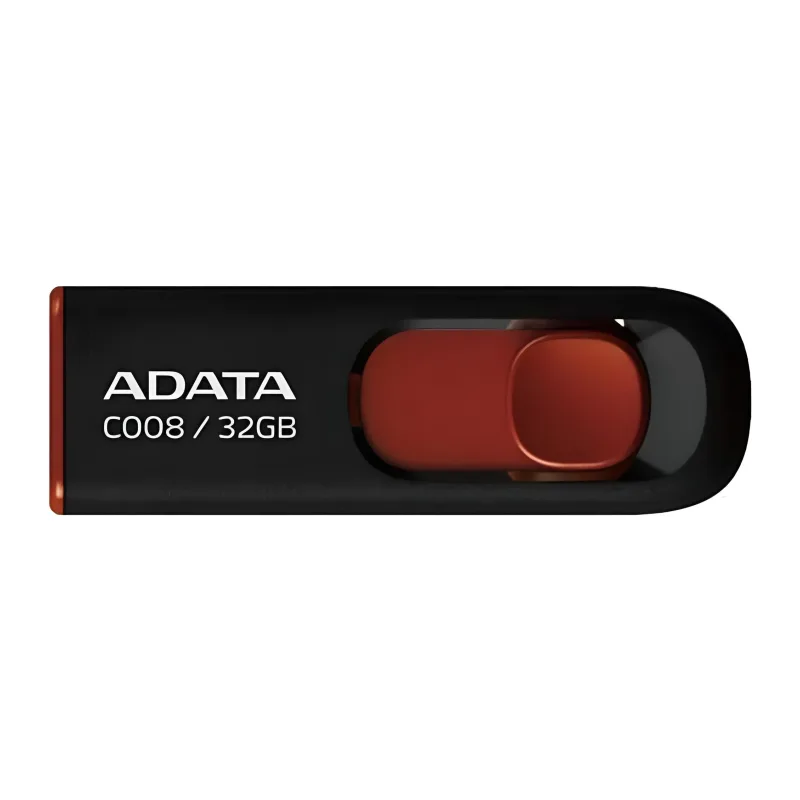
Зачем вообще разбираться в USB-флешках перед покупкой
Кажется, что USB-флешка - это самое простое устройство хранения, которое только можно купить. Воткнул в порт, скинул файлы, вытащил. На практике же именно на флешках покупатели ошибаются чаще всего: берут «объёмную и недорогую», а потом фильм на 8 ГБ копируется двадцать минут, установочный образ Windows отказывается загружаться, а заявленные 256 ГБ на деле оказываются перепрошитой подделкой на 16 ГБ. Разница между удачной и неудачной покупкой здесь измеряется не только деньгами, но и потерянными данными.
Мы, эксперты magaz.by, каждый день помогаем покупателям в Беларуси подобрать накопитель под конкретную задачу и видим одни и те же грабли снова и снова. Поэтому мы собрали этот большой гайд: без маркетинговой воды, с реальными цифрами и объяснением того, что скрывается за строчками в описании товара. Прочитав статью до конца, вы будете понимать, чем USB 3.2 Gen 2 отличается от USB 2.0, почему две флешки одного объёма могут стоить в три раза по-разному, и какую именно модель брать под ваши файлы.
Мы намеренно не привязываемся к одной конкретной модели. Ассортимент меняется, появляются новые серии, но принципы выбора остаются неизменными годами. Наша цель - дать вам систему мышления, а не список из трёх артикулов. Разобравшись в интерфейсах, скорости и типах памяти, вы сможете грамотно выбрать флешку и сегодня, и через два года.
Интерфейсы USB: почему это первое, на что нужно смотреть
Интерфейс - это стандарт, по которому флешка общается с компьютером. Именно он задаёт потолок скорости и физическую совместимость. Здесь накопилась изрядная путаница из-за того, что организация, отвечающая за стандарты, несколько раз переименовывала одни и те же спецификации. Мы разложим всё по полочкам.
USB 2.0 - устаревший, но всё ещё живой стандарт
USB 2.0 появился ещё в начале 2000-х и теоретически способен передавать данные со скоростью до 480 Мбит/с, что в пересчёте на привычные мегабайты даёт около 60 МБ/с в идеале. На практике же реальная скорость флешек USB 2.0 редко превышает 30-40 МБ/с на чтение и 10-15 МБ/с на запись. Для текстовых документов и переноса пары фотографий этого хватает, для всего остального - уже нет.
Главное, что нужно понимать: USB 2.0 - это не всегда плохо, но это всегда медленно. Такие флешки до сих пор продаются, потому что они дешёвые и совместимы буквально со всем. Если вам нужен носитель под ключи активации, PDF-инструкции или небольшой архив документов, переплачивать за скоростной интерфейс смысла нет. Во всех остальных случаях мы советуем смотреть в сторону USB 3.x.
USB 3.2 Gen 1 - золотая середина для большинства
Этот стандарт вы можете встретить под тремя разными названиями: USB 3.0, USB 3.1 Gen 1 и USB 3.2 Gen 1. Это одно и то же. Пропускная способность интерфейса - 5 Гбит/с, то есть примерно 500-600 МБ/с в теории. Реальные флешки этого класса выдают от 80 до 200 МБ/с на чтение в зависимости от модели и качества памяти.
Для подавляющего большинства бытовых задач USB 3.2 Gen 1 - это оптимальный выбор. Копирование фильма занимает секунды, перенос фотоархива - минуты вместо получаса. При этом такие флешки стоят уже вполне доступно и полностью обратно совместимы: воткнёте в старый порт USB 2.0 - будет работать, просто на скорости USB 2.0. Разъём USB 3.x легко узнать по синему языку внутри коннектора, хотя это не строгое правило.
USB 3.2 Gen 2 - для тех, кому важна максимальная скорость
USB 3.2 Gen 2 (ранее назывался USB 3.1 Gen 2) поднимает планку до 10 Гбит/с, то есть теоретически около 1000-1200 МБ/с. На флешках этот потенциал раскрывают только топовые модели с быстрой памятью и хорошим контроллером - они способны выдавать 300-400 МБ/с и выше на чтение. Обычная бюджетная флешка с таким разъёмом до этих цифр не дотянется, потому что упрётся в память, а не в интерфейс.
Есть и более редкие стандарты - USB 3.2 Gen 2x2 с пропускной способностью 20 Гбит/с, но во флешках он встречается крайне редко и требует специального порта. Для повседневных задач это избыточно. Мы упоминаем его, чтобы вы не пугались незнакомых обозначений в характеристиках.
Type-A против Type-C: разница в разъёме, а не в скорости
Один из самых частых источников путаницы. Type-A - это классический прямоугольный USB-разъём, который вы вставляете «правильной стороной» (и обычно со второго раза). Type-C - это новый овальный симметричный разъём, который вставляется любой стороной и используется в современных смартфонах, ноутбуках и планшетах.
Важно понимать: форма разъёма и стандарт скорости - это разные вещи. Бывает флешка Type-C с медленным USB 2.0 внутри, и бывает Type-A с быстрым USB 3.2 Gen 2. Не думайте, что «раз Type-C, значит быстро». Всегда смотрите на два параметра отдельно: физический разъём и версию USB.
Практический вывод: если вы работаете в основном с ноутбуком, где есть обычные порты, вам подойдёт Type-A. Если хотите подключать флешку и к телефону, и к новому ноутбуку MacBook или ультрабуку, где остались только порты Type-C, берите модель с разъёмом Type-C. Отдельная удобная категория - флешки с двумя разъёмами сразу (Type-A и Type-C на одном корпусе): такой универсальный носитель работает с любым устройством без переходников.
| Стандарт | Другие названия | Теоретический потолок | Реальная скорость чтения флешек | Для чего подходит |
|---|---|---|---|---|
| USB 2.0 | Hi-Speed USB | 480 Мбит/с (~60 МБ/с) | 20-40 МБ/с | Документы, ключи, небольшие архивы |
| USB 3.2 Gen 1 | USB 3.0, USB 3.1 Gen 1 | 5 Гбит/с (~500 МБ/с) | 80-200 МБ/с | Фильмы, фото, повседневные задачи |
| USB 3.2 Gen 2 | USB 3.1 Gen 2 | 10 Гбит/с (~1000 МБ/с) | 300-400 МБ/с и выше | Тяжёлые файлы, видео, работа с большими объёмами |
| USB 3.2 Gen 2x2 | SuperSpeed 20Gbps | 20 Гбит/с (~2000 МБ/с) | Зависит от модели, редко во флешках | Профессиональные сценарии, нужен спец. порт |
Реальная скорость чтения и записи: где маркетинг расходится с жизнью
Это, пожалуй, самый недооценённый параметр при выборе флешки. В описании товара часто указывают только одну красивую цифру - скорость чтения, потому что она всегда выше. Про скорость записи скромно умалчивают, а именно она определяет, сколько вы будете ждать при копировании файлов на флешку.
Почему чтение почти всегда быстрее записи
Считывание данных с памяти - относительно простая операция, поэтому цифры чтения высокие и их любят выносить на упаковку. Запись же требует сначала стереть ячейку, затем записать в неё новые данные, и этот процесс физически медленнее. У бюджетных флешек разрыв драматичен: чтение может быть 150 МБ/с, а запись - всего 15-20 МБ/с. То есть скачать с флешки быстро, а записать на неё - мучительно долго.
Когда вы видите в характеристиках только одну цифру, почти наверняка это скорость чтения. Всегда старайтесь найти второе число - скорость записи. Если продавец её указывает честно, это уже хороший знак. В карточках товара magaz.by мы стремимся приводить оба показателя, а если данных не хватает - подскажем при консультации.
Эффект кэша SLC: почему первые секунды обманчивы
Многие современные флешки используют так называемый SLC-кэш - небольшую область быстрой памяти, которая принимает первые гигабайты записи на высокой скорости. Пока файл помещается в кэш, всё летает. Но как только кэш заполняется (а на бюджетных моделях это происходит уже через несколько гигабайт), скорость записи резко падает - иногда до 5-10 МБ/с.
Это ключевой момент при переносе больших файлов. Флешка, которая красиво стартует, на длинной дистанции может оказаться очень медленной. Если вы регулярно копируете видео, образы дисков или большие архивы, ищите модели, которые держат стабильную скорость записи на всём объёме, а не только в первые секунды.
От чего ещё зависит реальная скорость
- Порт компьютера. Самая быстрая флешка в порту USB 2.0 будет работать на скорости USB 2.0. Убедитесь, что вставляете её в порт USB 3.x (часто он синего цвета или помечен значком SS - SuperSpeed).
- Файловая система. Старая FAT32 не умеет хранить файлы больше 4 ГБ, что критично для фильмов и образов. exFAT и NTFS этого ограничения не имеют. Файловую систему при необходимости можно поменять форматированием.
- Размер файлов. Один большой файл копируется быстрее, чем тысяча мелких, даже при одинаковом суммарном объёме. Множество мелких файлов создаёт нагрузку на контроллер.
- Степень заполнения. Почти полная флешка часто пишет медленнее пустой, потому что контроллеру сложнее находить свободные ячейки.
- Нагрев. При долгой интенсивной записи флешка нагревается и может сбрасывать скорость, чтобы не перегреться. У металлических корпусов с этим лучше, чем у пластиковых.
Тип памяти и контроллер: что определяет надёжность и цену
Внутри любой флешки два ключевых компонента: чипы флеш-памяти NAND и контроллер, который ими управляет. Именно от них зависит и скорость, и срок службы, и цена. Разберём, что скрывается за аббревиатурами.
SLC, MLC, TLC, QLC - сколько бит в одной ячейке
Флеш-память хранит данные в ячейках, и производители научились записывать в одну ячейку разное количество бит. Чем больше бит в ячейке, тем дешевле память в пересчёте на гигабайт, но тем меньше её ресурс и ниже стабильная скорость.
- SLC (1 бит на ячейку) - самая быстрая и выносливая память с огромным ресурсом перезаписи. Дорогая, во флешках почти не встречается в чистом виде, используется как кэш.
- MLC (2 бита) - хороший баланс скорости и надёжности, встречается в качественных моделях.
- TLC (3 бита) - самый распространённый сегодня тип. Разумный компромисс цены и характеристик, подходит для большинства пользователей.
- QLC (4 бита) - самая дешёвая и ёмкая память, но с наименьшим ресурсом и медленной записью после исчерпания кэша. Годится для хранения, но не для постоянной перезаписи.
В описаниях недорогих флешек тип памяти часто вообще не указывают, и это нормально для бытового сегмента. Но если для вас важен ресурс (например, флешка будет постоянно перезаписываться), стоит уточнить этот момент у нас при консультации.
Роль контроллера
Контроллер - это «мозг» флешки. Он распределяет запись по ячейкам равномерно (технология wear leveling), чтобы одни и те же ячейки не изнашивались первыми, управляет кэшем и коррекцией ошибок. Хороший контроллер способен выжать максимум даже из недорогой памяти, а плохой - загубить неплохие чипы. Именно поэтому две флешки с одинаковым заявленным объёмом и интерфейсом могут вести себя совершенно по-разному.
Проверить контроллер по коробке невозможно, поэтому здесь работает простое правило: доверяйте проверенным брендам и покупайте у продавца, который отвечает за товар гарантией. Экономия на безымянной флешке из сомнительного источника оборачивается потерей данных чаще, чем кажется.
Ресурс перезаписи и срок хранения
У флеш-памяти конечное число циклов перезаписи ячейки. Для бытового использования это не проблема: даже бюджетной флешки хватит на годы обычной эксплуатации. Проблема возникает при интенсивной работе - если вы, например, используете флешку как рабочий диск с постоянной перезаписью. В таких сценариях лучше смотреть в сторону внешних SSD.
Отдельно отметим: флешка - это не средство долговременного архивного хранения. Если оставить её без питания на несколько лет, заряд в ячейках может частично утечь, и данные повредятся. Для важных архивов всегда держите копию в нескольких местах. Флешка - это транспорт данных, а не сейф.
Объём: сколько гигабайт вам реально нужно
Соблазн взять «побольше на всякий случай» велик, но переплачивать за неиспользуемые гигабайты не всегда разумно. С другой стороны, слишком маленький объём быстро упрётся в потолок. Давайте прикинем по задачам.
Ориентиры по объёму
- 16-32 ГБ - документы, презентации, установочные образы Windows, небольшой набор фотографий. Минимально достаточный объём для «рабочей» флешки в кармане.
- 64-128 ГБ - самый ходовой диапазон. Сюда влезает и коллекция фильмов, и большой фотоархив, и множество программ. Оптимальное соотношение цены и запаса.
- 256 ГБ и больше - для тех, кто переносит видео в высоком разрешении, работает с большими проектами или хочет носить с собой мультимедийную библиотеку целиком.
Обратите внимание на важный нюанс: реальный доступный объём всегда чуть меньше заявленного. Производитель считает гигабайты как 1 000 000 000 байт, а операционная система - как 1 073 741 824 байта. Поэтому флешка на 64 ГБ отображается в системе как примерно 59-60 ГБ. Это не обман и не брак, а разница в системах счисления. Обманом это становится только тогда, когда «256 ГБ» показывают 14 ГБ - но это уже подделка, о ней ниже.
Правило разумного запаса
Мы советуем брать объём с запасом примерно в полтора-два раза от того, что вам нужно прямо сейчас. Во-первых, файлы имеют свойство копиться. Во-вторых, флешка стабильнее работает, когда не забита под завязку. В-третьих, разница в цене между соседними объёмами часто невелика, и переход, скажем, с 64 на 128 ГБ обходится дешевле, чем покупка второй флешки потом.
Корпус, защита и дополнительные возможности
Флешка живёт в кармане, на связке ключей, в сумке с ноутбуком. Она падает, мокнет под дождём, теряет колпачки. Поэтому конструкция корпуса - это не косметика, а вопрос выживаемости ваших данных.
Материал корпуса
Пластиковые корпуса легче и дешевле, но хуже отводят тепло и легче ломаются в разъёме при неаккуратном обращении. Металлические корпуса прочнее, лучше рассеивают нагрев (что важно для скоростных моделей) и выглядят солиднее, но и стоят дороже. Для флешки, которая постоянно с вами, металл - разумное вложение.
Механизм разъёма: колпачок, слайдер или поворот
Классический колпачок надёжно защищает контакты, но легко теряется - многие в итоге ходят с открытым разъёмом, собирающим пыль. Выдвижной механизм (слайдер) удобнее, но со временем может разбалтываться. Поворотная скоба практичная и не теряется. Тут дело вкуса, но мы советуем избегать конструкций, где колпачок совсем ничем не крепится.
Защита от воды, пыли и ударов
Некоторые модели имеют защиту от воды и пыли. Это полезно, если флешка ездит в кармане куртки или используется в дороге. Флешку в металлическом герметичном корпусе можно случайно постирать в кармане джинсов, и данные уцелеют - хотя мы, конечно, не рекомендуем ставить такие эксперименты специально.
OTG-флешки для смартфонов и планшетов
OTG (On-The-Go) - это технология, позволяющая подключать флешку напрямую к смартфону или планшету. Такие флешки имеют два разъёма: обычный USB Type-A для компьютера и Type-C (или, на старых устройствах, microUSB) для телефона. С их помощью можно скинуть фотографии с переполненного смартфона, посмотреть фильм с флешки на планшете в дороге или перенести файлы между телефоном и ноутбуком без облаков и проводов.
Перед покупкой OTG-флешки убедитесь, что ваш смартфон поддерживает режим OTG - большинство современных Android-устройств умеют это, но у отдельных бюджетных моделей функция может быть отключена. Для iPhone нужны флешки с разъёмом Lightning или, на новых моделях, Type-C. При консультации мы поможем подобрать совместимую модель под конкретный телефон.
Загрузочная флешка для установки ОС
Отдельный популярный сценарий - установка операционной системы. Чтобы сделать загрузочную флешку для Windows, подойдёт практически любая модель от 8 ГБ, но мы рекомендуем брать хотя бы 16-32 ГБ с интерфейсом USB 3.x. Причина проста: установка с медленной USB 2.0 флешки может тянуться очень долго, а быстрая справится в разы шустрее.
Для создания загрузочного носителя флешку придётся отформатировать, поэтому используйте либо чистую, либо ту, с которой заранее сохранили все данные. Один важный момент про файловую систему: образ Windows содержит файлы больше 4 ГБ, поэтому классический FAT32 может не подойти - современные утилиты создания загрузочных флешек решают это автоматически, но знать об этом стоит.
Подбор флешки под конкретный сценарий
Теория - это хорошо, но давайте перейдём к практике. Ниже мы свели типовые задачи в таблицу с конкретными рекомендациями по объёму и интерфейсу. Это не жёсткое правило, а отправная точка, которую всегда можно скорректировать под ваш бюджет.
| Сценарий использования | Рекомендуемый объём | Интерфейс | На что обратить внимание |
|---|---|---|---|
| Документы, презентации, рабочие файлы | 16-64 ГБ | USB 3.2 Gen 1 (можно 2.0) | Компактность, надёжный разъём |
| Фильмы и медиатека | 128-256 ГБ | USB 3.2 Gen 1 | Файловая система exFAT для файлов больше 4 ГБ |
| Установка Windows / загрузочная флешка | 16-32 ГБ | USB 3.2 Gen 1 | Скорость чтения, готовность отформатировать |
| Перенос больших файлов, видео, архивов | 128-512 ГБ | USB 3.2 Gen 2 | Стабильная скорость записи, не только пиковая |
| Флешка для смартфона (OTG) | 64-128 ГБ | USB 3.2 Gen 1, Type-C | Поддержка OTG телефоном, нужный разъём |
| Универсальная флешка «на всё» | 128 ГБ | USB 3.2 Gen 1, два разъёма A+C | Совместимость с любыми устройствами |
Как читать эту таблицу
Если ваш сценарий не попал в список или совмещает несколько строк, ориентируйтесь на самое требовательное из них. Например, если вы носите и документы, и иногда переносите видео, берите как под видео - запаса хватит и на всё остальное. Универсальность почти всегда стоит небольшой переплаты, зато вы не окажетесь в ситуации, когда флешка не тянет неожиданную задачу.
Частые ошибки при покупке USB-флешки
За годы работы мы собрали коллекцию типичных промахов. Знание этих ловушек сэкономит вам деньги и нервы. Разберём главные.
Ошибка первая: подделки объёма
Самая коварная ловушка дешёвых флешек с сомнительных площадок - перепрошитый объём. Мошенники берут флешку на 16 или 32 ГБ и программно заставляют её показывать системе 256, 512 ГБ или даже терабайт. Первые файлы копируются нормально, флешка радостно показывает свободное место, но как только реальная память заканчивается, новые данные начинают записываться поверх старых или в пустоту. Результат: вы копируете фотоархив, всё вроде проходит, а потом обнаруживаете, что половина файлов повреждена и не открывается.
Защита от этого простая. Во-первых, не гонитесь за подозрительно большим объёмом по подозрительно низкой цене - если терабайтная флешка стоит как обед, это подделка. Во-вторых, покупайте у продавца с гарантией, который отвечает за товар. В-третьих, сразу после покупки полезно проверить реальный объём специальной утилитой, которая записывает данные на весь объём и считывает их обратно. Мы всегда готовы подсказать, как это сделать.
Ошибка вторая: быстрая флешка в медленном порту
Человек покупает скоростную флешку USB 3.2 Gen 2, вставляет её в старый порт USB 2.0 и разочаровывается: «Обещали 400 МБ/с, а копирует как обычная». Проблема не в флешке, а в порту. Всегда проверяйте, куда именно вы её вставляете. На стационарных компьютерах порты USB 3.x чаще всего расположены на задней панели и могут быть синего цвета. На ноутбуках ищите значок SS (SuperSpeed) рядом с разъёмом.
Ошибка третья: игнорирование скорости записи
Мы уже подробно говорили об этом, но повторим, потому что это самая частая причина разочарования. Покупатель смотрит только на цифру чтения, радуется, а потом мучается при каждом копировании файлов на флешку. Если вы часто пишете на флешку большие объёмы, скорость записи для вас важнее скорости чтения. Не позволяйте одной красивой цифре на упаковке скрыть картину целиком.
Ошибка четвёртая: неподходящая файловая система
Классика: человек пытается скопировать фильм на 5 ГБ на новую флешку и получает ошибку «файл слишком велик». Причина - флешка отформатирована в FAT32, которая не поддерживает файлы больше 4 ГБ. Решается форматированием в exFAT за минуту, но многие впадают в панику и думают, что флешка бракованная. Если планируете хранить большие файлы, сразу форматируйте в exFAT.
Ошибка пятая: ставка на флешку как на единственное хранилище
Флешка удобна и мобильна, но именно из-за мобильности она легко теряется, ломается в разъёме и подвержена сбоям. Хранить на ней единственную копию важных документов, дипломной работы или семейного фотоархива - большой риск. Всегда держите дубликат в другом месте: на компьютере, на внешнем диске или в облаке. Флешка - это средство переноса, а не резервного хранения.
Ошибка шестая: экономия на безымянном бренде
Разница в цене между флешкой известного производителя и совсем безымянной моделью может быть заметной, и соблазн сэкономить понятен. Но именно на дешёвых флешках чаще всего стоят слабые контроллеры и низкосортная память с малым ресурсом. Такая флешка может выйти из строя внезапно и без предупреждения, унеся с собой данные. Мы не призываем всегда брать самое дорогое, но советуем выбирать модели с внятной гарантией и репутацией.
Как купить USB-флешку в magaz.by
Разобравшись с теорией, перейдём к практике покупки. Мы, magaz.by, работаем для покупателей в Беларуси и стараемся сделать процесс максимально прозрачным и удобным. Ниже - всё, что важно знать перед оформлением заказа.
Официальная гарантия и сертификация
Мы продаём флешки с официальной гарантией. На товар распространяются сроки, установленные производителем, и мы отвечаем за то, что продаём. Продукция соответствует требованиям ЕАЭС и стандартам СТБ, действующим в Беларуси. Это значит, что вы получаете легальный товар, а не серую поставку неизвестного происхождения. При покупке мы выдаём чек и гарантийный талон - сохраните их на случай обращения по гарантии.
Доставка и самовывоз
Мы предлагаем несколько способов получить заказ:
- Бесплатная доставка по городу при заказе от определённой суммы - актуальный порог уточняйте при оформлении.
- Доставка по всей Беларуси для тех, кто находится за пределами города.
- Самовывоз для тех, кому удобнее забрать товар лично и сразу его проверить.
При самовывозе вы можете при нас убедиться, что флешка новая и в порядке, и сразу задать любые вопросы по эксплуатации.
Способы оплаты
Оплатить покупку можно наличными или банковской картой - как вам удобнее. Мы работаем с частными покупателями (розница) и делаем процесс простым: выбрали товар, оформили заказ, оплатили удобным способом, получили чек и гарантийный талон.
Помощь с подбором
Если после прочтения этой статьи у вас всё равно остались сомнения - это нормально. Модельный ряд большой, задачи у всех разные. Наши специалисты помогут подобрать флешку под ваш конкретный сценарий: расскажите, для чего она нужна, с каким устройством будет работать и какой у вас бюджет, а мы предложим оптимальный вариант. Консультация ни к чему вас не обязывает - мы заинтересованы в том, чтобы вы остались довольны покупкой и вернулись снова.
Чек-лист покупателя: проверьте перед покупкой
Соберём всё изложенное в короткий практический список. Пройдитесь по нему перед тем, как оформить заказ, - это займёт минуту и убережёт от типичных ошибок.
- Определите задачу. Документы, медиа, установка ОС, перенос больших файлов или флешка для телефона - от этого зависит всё остальное.
- Выберите интерфейс. Для повседневных задач - USB 3.2 Gen 1, для тяжёлых файлов - USB 3.2 Gen 2, для документов допустим USB 2.0.
- Проверьте разъём. Type-A для компьютера, Type-C для современных ноутбуков и телефонов, два разъёма для универсальности.
- Смотрите на скорость записи, а не только чтения. Особенно если будете часто копировать файлы на флешку.
- Подберите объём с запасом. В полтора-два раза больше текущей потребности - разумный резерв.
- Убедитесь, что порт компьютера поддерживает нужный стандарт. Быстрая флешка в USB 2.0 быстрой не станет.
- Не гонитесь за огромным объёмом по низкой цене. Это первый признак подделки объёма.
- Проверьте совместимость с телефоном, если берёте OTG-флешку.
- Планируете большие файлы - форматируйте в exFAT. FAT32 не хранит файлы больше 4 ГБ.
- Держите резервную копию важных данных. Флешка - это транспорт, а не сейф.
- Покупайте с гарантией. Сохраните чек и гарантийный талон.
Если каждый пункт этого списка у вас закрыт, поздравляем - вы выбрали флешку осознанно и почти наверняка останетесь довольны. А если хоть один пункт вызывает сомнения, просто напишите нам, и мы поможем разобраться. Мы, эксперты magaz.by, всегда на связи и рады, когда покупатель приходит подготовленным и уходит с правильной покупкой.
Нужен ремонт или диагностика техники? Обратитесь в наш сервисный центр any.by - чиним компьютеры, ноутбуки и цифровую технику с 2008 года.