
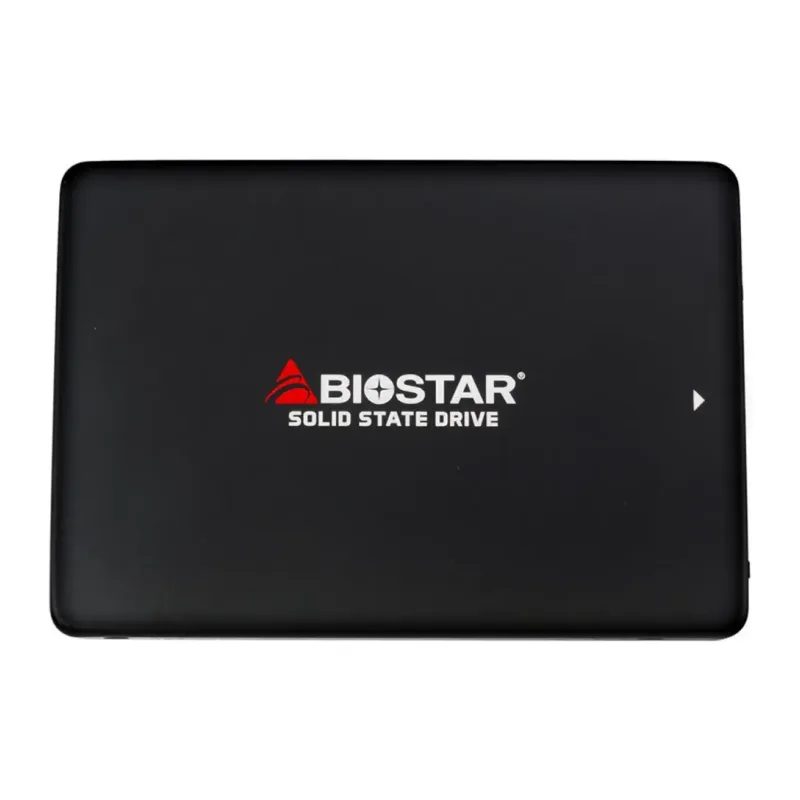
Зачем вообще менять диск и почему SSD - это первое, что стоит проапгрейдить
Если вы задумались о покупке SSD-накопителя, скорее всего вас не устраивает скорость компьютера или ноутбука. Долгая загрузка системы, зависания при открытии браузера с десятком вкладок, подтормаживания в играх на этапе подгрузки локаций, вечное ожидание при копировании фотографий - в подавляющем большинстве случаев виноват именно старый жёсткий диск (HDD). Механический винчестер с вращающимися пластинами физически не способен работать быстро: скорость чтения мелких файлов у него измеряется единицами мегабайт в секунду, тогда как даже бюджетный твердотельный накопитель выдаёт сотни, а топовые модели - тысячи мегабайт в секунду.
Мы, эксперты magaz.by, ежедневно консультируем покупателей по подбору комплектующих и с уверенностью говорим: замена HDD на SSD - это самый заметный и при этом самый доступный апгрейд для любого компьютера возрастом до десяти лет. Прирост ощущается сразу и на всём: система стартует за секунды, программы открываются мгновенно, а старый ноутбук после установки SSD буквально получает вторую жизнь. Ни добавление оперативной памяти, ни замена процессора не дают такого субъективного ускорения повседневной работы, как переход на твердотельный накопитель.
Но рынок SSD за последние годы стал сложным. Появились разные форм-факторы, интерфейсы, поколения PCIe, типы флеш-памяти, накопители с буфером и без, модели с радиатором и без него. Цена при одинаковом объёме может отличаться в три-четыре раза, и далеко не всегда дорогой диск объективно нужен именно вам. В этом гайде мы разберём всё с нуля: что означают загадочные аббревиатуры на упаковке, где реально важна скорость, а где переплата, и как подобрать накопитель точно под вашу задачу. Прочитав статью до конца, вы сможете выбирать SSD осознанно, а не по картинке и красивым цифрам на коробке.
Форм-факторы и интерфейсы: с чего начинается выбор
Самый первый вопрос при покупке SSD - не скорость и не объём, а физическая совместимость. Накопитель должен подходить к вашему компьютеру или ноутбуку и по разъёму, и по габаритам. Здесь новичков поджидает главная путаница, поэтому разберём каждый вариант подробно.
SATA 2.5 дюйма - универсальный ветеран
Это классический форм-фактор в виде плоской коробочки размером примерно с колоду карт (2,5 дюйма). Такой SSD подключается двумя кабелями: широким шлейфом данных SATA и питанием от блока питания. Именно 2.5-дюймовые накопители устанавливаются в подавляющее большинство старых ноутбуков вместо жёсткого диска и в любые настольные компьютеры, где есть свободный порт SATA на материнской плате.
Интерфейс SATA III ограничен пропускной способностью около 550 МБ/с на чтение и запись. По современным меркам это скромно, но важно понимать: даже такой скорости достаточно, чтобы полностью преобразить компьютер, работавший на HDD. Разница между 100 МБ/с у винчестера и 550 МБ/с у SATA SSD колоссальна и ощущается в каждом действии. Если у вас старый ноутбук или ПК без разъёма M.2, SATA 2.5 - оптимальный и недорогой выбор.
M.2 - маленькая планка, но с подвохом
Форм-фактор M.2 выглядит как узкая плата, похожая на планку оперативной памяти, только меньше. Она вставляется в специальный слот на материнской плате и фиксируется одним винтиком. Никаких кабелей - это удобно и компактно, поэтому M.2 стал стандартом для современных ноутбуков и настольных плат.
И вот здесь кроется самая частая ошибка покупателей. Разъём M.2 - это только форма. Внутри него могут работать два совершенно разных интерфейса: SATA и NVMe. Внешне планки почти одинаковы, но по скорости различаются в разы. Разберём оба.
M.2 SATA против M.2 NVMe
M.2 SATA - это тот же старый интерфейс SATA III, просто в компактном корпусе. Скорость у него точно такая же, как у 2.5-дюймового собрата - около 550 МБ/с. Такие накопители часто ставили в ноутбуки 2015-2019 годов. Внешне планка обычно имеет два выреза-ключа на контактной площадке.
M.2 NVMe - это накопитель, работающий через шину PCI Express напрямую с процессором, минуя медленный контроллер SATA. Именно NVMe даёт те самые впечатляющие цифры в тысячи мегабайт в секунду. Такая планка обычно имеет один вырез-ключ. NVMe - это современный стандарт для быстрых систем, игр и профессиональных задач.
Ключевой момент: не каждый слот M.2 поддерживает оба типа. Некоторые старые платы принимают только SATA-версию, некоторые - только NVMe, а универсальные - оба. Поэтому перед покупкой M.2 NVMe обязательно проверьте в характеристиках материнской платы или ноутбука, какой именно тип поддерживает слот. Мы в magaz.by всегда помогаем с этой проверкой, если вы назовёте модель устройства.
Поколения PCIe: 3.0, 4.0 и 5.0
Накопители NVMe работают через шину PCI Express, у которой есть поколения. Каждое следующее удваивает пропускную способность на линию. Именно поколение определяет потолок скорости NVMe-диска.
PCIe 3.0 - выдаёт до примерно 3500 МБ/с. Это огромная скорость для повседневных задач и игр, и большинству пользователей её хватает с запасом. Диски PCIe 3.0 наиболее выгодны по соотношению цены и реальной пользы.
PCIe 4.0 - до 7000-7500 МБ/с. Заметно быстрее в задачах, где реально идёт работа с крупными объёмами данных: монтаж видео, работа с большими проектами, профессиональная фотография. Для игр прирост над PCIe 3.0 в реальности минимален.
PCIe 5.0 - до 12000-14000 МБ/с и выше. Это топовый сегмент для энтузиастов и профессионалов. Такие диски сильно греются, требуют мощного охлаждения и стоят дорого, а ощутимую пользу от них получают единицы пользователей с очень специфическими задачами.
Важно про совместимость поколений: они обратно совместимы. Диск PCIe 4.0 будет работать в слоте PCIe 3.0, но на скорости 3.0. И наоборот, диск PCIe 3.0 в слоте 4.0 не станет быстрее. Поэтому нет смысла покупать дорогой PCIe 4.0-накопитель для платы, поддерживающей только PCIe 3.0.
| Тип | Разъём | Интерфейс | Типичная скорость чтения | Куда ставится |
|---|---|---|---|---|
| SATA 2.5" | SATA + питание | SATA III | до 550 МБ/с | Старые ПК и ноутбуки, любой корпус с отсеком 2.5" |
| M.2 SATA | Слот M.2 (2 ключа) | SATA III | до 550 МБ/с | Ноутбуки 2015-2019, платы со слотом M.2 SATA |
| M.2 NVMe PCIe 3.0 | Слот M.2 (1 ключ) | PCIe 3.0 x4 | до 3500 МБ/с | Современные ПК и ноутбуки |
| M.2 NVMe PCIe 4.0 | Слот M.2 (1 ключ) | PCIe 4.0 x4 | до 7500 МБ/с | Новые платы, задачи с большими данными |
| M.2 NVMe PCIe 5.0 | Слот M.2 (1 ключ) | PCIe 5.0 x4 | до 14000 МБ/с | Топовые платформы, профессионалы, энтузиасты |
Тип флеш-памяти: SLC, MLC, TLC, QLC и что такое ресурс TBW
После форм-фактора второй по важности параметр - тип памяти. Именно он во многом определяет и цену, и долговечность, и поведение накопителя под нагрузкой. Разберём без лишней теории, но по существу.
Как устроена память и почему это важно
Флеш-память хранит данные в микроскопических ячейках. Тип памяти определяет, сколько бит информации записывается в одну ячейку. Чем больше бит в ячейку, тем дешевле производство и тем больше объём при той же площади, но тем ниже скорость записи и меньше запас прочности. Это фундаментальный компромисс всей индустрии.
- SLC (1 бит на ячейку) - самая быстрая и выносливая память, но и самая дорогая. В чистом виде в потребительских дисках почти не встречается, применяется в промышленных решениях.
- MLC (2 бита) - хороший баланс скорости и ресурса. Раньше ставилась в топовые диски, сейчас в потребительском сегменте встречается редко и стоит дорого.
- TLC (3 бита) - золотая середина сегодняшнего дня. Именно TLC установлена в подавляющем большинстве качественных накопителей. Хорошая скорость, достойный ресурс, разумная цена. Для абсолютного большинства пользователей это оптимальный выбор.
- QLC (4 бита) - самая дешёвая и ёмкая память. Позволяет делать большие объёмы недорого, но у неё ниже скорость устойчивой записи и меньше ресурс. QLC хороша как склад для фильмов и архивов, но плоха под постоянную интенсивную запись.
Что такое TBW и на что он влияет
TBW (Terabytes Written) - это заявленный производителем ресурс накопителя, выраженный в терабайтах, которые можно записать за весь срок службы. Например, TBW 300 означает, что производитель гарантирует стабильную работу диска при суммарной записи 300 терабайт данных.
Многих пугает мысль об износе ячеек, но давайте посмотрим на реальность. Обычный домашний пользователь записывает в год от силы несколько десятков терабайт. При TBW в 300-600 терабайт накопителя хватит на 10-20 лет такого использования, и он морально устареет намного раньше, чем исчерпает ресурс. Беспокоиться о TBW стоит только тем, кто ежедневно работает с огромными объёмами: видеомонтажёрам, которые постоянно перезаписывают гигабайты, или тем, кто использует диск под интенсивные серверные задачи.
Практический вывод: для системы, игр и повседневной работы ресурс TLC-накопителя избыточен, и переживать за него не нужно. Просто выбирайте диск от известного производителя с честной гарантией, и запас прочности будет с большим излишком.
DRAM-буфер против HMB, SLC-кэш и почему скорость падает
Это раздел, который редко объясняют в магазинах, а зря - именно он объясняет, почему два диска с одинаковыми цифрами на коробке ведут себя по-разному. Понимание этих нюансов отличает грамотного покупателя от того, кто купил по рекламе.
DRAM-буфер: зачем накопителю своя оперативная память
Быстрому SSD нужна таблица, где хранится карта расположения данных по ячейкам. Чтобы обращаться к этой таблице моментально, продвинутые накопители имеют собственную микросхему оперативной памяти - DRAM-буфер. Он серьёзно ускоряет работу с мелкими файлами и особенно проявляется при высокой нагрузке и заполнении диска.
DRAM-накопители стабильнее держат скорость, лучше себя ведут в качестве системного диска и при многозадачности. Это признак более качественного и продуманного продукта.
HMB: бюджетная альтернатива
Чтобы удешевить накопитель, производители убирают DRAM-микросхему и применяют технологию HMB (Host Memory Buffer). При этом диск заимствует небольшой кусочек оперативной памяти самого компьютера под свою служебную таблицу. Это работает и во многих сценариях почти незаметно, но под серьёзной нагрузкой безбуферный диск с HMB обычно уступает полноценному DRAM-накопителю.
Наш совет: для системного диска и активной работы предпочтительнее модель с DRAM. Для второго диска-хранилища или бюджетной сборки безбуферный вариант с HMB - вполне разумная экономия.
SLC-кэш и почему скорость записи падает на длинных файлах
Вот важнейший нюанс, который вводит в заблуждение при чтении обзоров. Почти все современные TLC- и QLC-накопители используют так называемый SLC-кэш. Часть ячеек памяти временно работает в быстром режиме SLC (по одному биту), принимая данные на максимальной скорости. Именно эту скорость производитель пишет на коробке крупными цифрами.
Но объём такого кэша ограничен. Пока вы копируете небольшие файлы, всё летает. А вот когда вы записываете подряд десятки или сотни гигабайт (например, переносите большую игру или видеоархив), кэш заканчивается, и диск переходит на запись в своём реальном, штатном режиме. Скорость при этом может резко упасть - у хорошего TLC-диска до 800-1500 МБ/с, что всё равно приемлемо, а вот у дешёвого QLC-накопителя падение бывает драматичным - до 100-200 МБ/с, то есть до уровня обычного жёсткого диска.
Именно поэтому нельзя выбирать SSD только по красивой максимальной цифре. Для задач с длительной записью крупных файлов критична именно скорость после исчерпания кэша, и здесь TLC с DRAM всегда выигрывает у дешёвого QLC.
Контроллер, нагрев и радиатор для NVMe
Контроллер - это мозг накопителя, отдельный процессор, управляющий записью, чтением, распределением данных и работой кэша. От качества контроллера зависит и стабильность скорости, и корректная работа под нагрузкой. К сожалению, модель контроллера редко указывают в рознице, поэтому здесь работает простое правило: диски проверенных брендов используют отлаженные контроллеры, а безымянные дешёвые накопители нередко страдают от сырых прошивок и нестабильной работы.
Почему быстрые NVMe греются
Чем быстрее накопитель, тем больше тепла выделяет его контроллер и микросхемы под нагрузкой. Диски PCIe 3.0 греются умеренно и в большинстве случаев обходятся без дополнительного охлаждения. А вот скоростные PCIe 4.0 и особенно PCIe 5.0 при интенсивной работе могут нагреваться очень серьёзно.
Что такое троттлинг и зачем радиатор
При перегреве контроллер включает защиту и намеренно снижает скорость, чтобы не выйти из строя. Это называется тепловым троттлингом. На практике это выглядит так: вы копируете большой файл, скорость сначала высокая, а потом резко проседает не из-за кэша, а из-за перегрева. Для быстрых NVMe-дисков это реальная проблема.
Решение - радиатор. Он рассеивает тепло и держит контроллер в рабочем диапазоне. Для PCIe 4.0 и тем более PCIe 5.0 радиатор фактически обязателен. Здесь есть три варианта:
- Многие современные материнские платы уже имеют встроенный радиатор для слота M.2 - тогда докупать ничего не нужно, и брать диск лучше без собственного радиатора, чтобы они не мешали друг другу.
- Накопитель может продаваться со своим радиатором в комплекте - удобно, если на плате радиатора нет.
- Радиатор можно докупить отдельно - недорогой и эффективный вариант.
Отдельно отметим ноутбуки: там место ограничено, и толстый радиатор просто не влезет под крышку. Для ноутбука берут накопитель без массивного радиатора, а охлаждение обеспечивается тонкой термопрокладкой к корпусу. Это ещё одна причина уточнять модель устройства перед покупкой.
Какой объём выбрать под вашу задачу
Объём - параметр, где чаще всего экономят, а потом жалеют. Диск, забитый под завязку, работает медленнее (SLC-кэшу негде развернуться) и не оставляет места для роста. Поэтому мы всегда советуем брать с небольшим запасом. Разберём по объёмам.
128-256 ГБ - минимум только под систему
Такого объёма хватит для установки Windows и базового набора программ. Но современная система с обновлениями легко съедает 40-60 ГБ, и свободного места остаётся мало. Мы рекомендуем 256 ГБ только как загрузочный диск в связке с отдельным хранилищем, либо для очень нетребовательного офисного компьютера. Сегодня это уже нижняя граница разумного.
500-512 ГБ - разумный минимум для большинства
Это самый популярный и сбалансированный объём. Система, все нужные программы, несколько игр и рабочие файлы уместятся комфортно. Оптимальный выбор для универсального домашнего компьютера или ноутбука, если у вас нет огромной коллекции игр или видео.
1 ТБ - лучший баланс цены и запаса
На сегодня это, по нашему опыту, самый удачный объём по соотношению цены за гигабайт и практичности. Хватит и под систему, и под большую библиотеку игр, и под рабочие проекты. Если сомневаетесь между 512 ГБ и 1 ТБ - берите 1 ТБ, разница в цене небольшая, а запаса хватит надолго.
2 ТБ и больше - для игр, монтажа и медиатек
Необходим тем, у кого много тяжёлых современных игр (каждая по 100-150 ГБ), кто монтирует видео или хранит большие фото- и видеоархивы. Также 2 ТБ разумны для консоли PlayStation 5, где игры занимают очень много места. Здесь как раз может быть оправдан и объёмный QLC-накопитель, если это диск-хранилище, а не рабочий.
Подбор SSD под конкретный сценарий
Теперь соберём всё вместе. Ниже - наши практические рекомендации по типовым задачам. Это не жёсткие правила, а проверенные ориентиры, от которых удобно отталкиваться.
Под систему и повседневную работу
Для загрузочного диска важнее всего отзывчивость, а не пиковая скорость. Отлично подойдёт NVMe PCIe 3.0 на 500 ГБ - 1 ТБ, желательно с DRAM-буфером. Если компьютер старый и без слота M.2 - берите SATA SSD, разница с NVMe в повседневных задачах почти не ощущается, а прирост относительно HDD будет огромным.
Для игр
Игры выигрывают от SSD в первую очередь скоростью загрузки уровней. При этом разница между PCIe 3.0 и PCIe 4.0 в играх на практике минимальна. Поэтому оптимальный игровой диск - NVMe PCIe 3.0 или 4.0 на 1-2 ТБ с памятью TLC. Не гонитесь за PCIe 5.0 ради игр, переплата не оправдана.
Для видеомонтажа и профессиональной работы
Здесь как раз важна устойчивая скорость записи крупных файлов и запас по ресурсу. Нужен NVMe PCIe 4.0 (или 5.0 при серьёзном бюджете) на 2 ТБ и больше, обязательно TLC и обязательно с DRAM-буфером. Экономия на QLC в этом сценарии обернётся мучениями при работе с большими проектами.
Для ноутбука
Главное - совместимость и габариты. Уточните, какой слот в ноутбуке: M.2 NVMe, M.2 SATA или только отсек 2.5". Берите накопитель без толстого радиатора. По скорости для ноутбука обычно достаточно PCIe 3.0, к тому же он меньше греется и экономит батарею.
Для PlayStation 5
У консоли особые требования: подходит только M.2 NVMe PCIe 4.0 определённых габаритов и с радиатором (встроенного охлаждения слота у консоли нет). Скорость должна быть не ниже той, что требует сама консоль. Объём - от 1 ТБ, лучше 2 ТБ, так как игры очень тяжёлые. Обязательно берите диск с радиатором или докупайте его отдельно.
| Сценарий | Тип и интерфейс | Объём | Память | Радиатор |
|---|---|---|---|---|
| Система, офис, учёба | NVMe PCIe 3.0 или SATA | 500 ГБ - 1 ТБ | TLC, желательно DRAM | Не обязателен |
| Игры | NVMe PCIe 3.0 / 4.0 | 1-2 ТБ | TLC | Желателен для PCIe 4.0 |
| Видеомонтаж, профи | NVMe PCIe 4.0 / 5.0 | 2 ТБ и больше | TLC + DRAM | Обязателен |
| Ноутбук | По слоту: NVMe 3.0 или SATA | 500 ГБ - 1 ТБ | TLC | Тонкий, без массивного |
| PlayStation 5 | NVMe PCIe 4.0 (по спецификации) | 1-2 ТБ | TLC | Обязателен |
| Диск-хранилище (архивы) | SATA или NVMe | 2 ТБ и больше | QLC допустима | Не обязателен |
Частые ошибки при выборе SSD
За годы консультаций мы собрали типичные промахи покупателей. Проверьте себя по этому списку - он убережёт от разочарования и лишних трат.
Ошибка 1: покупка дешёвого QLC под нагрузку
Соблазн взять большой объём подешевле велик, но если диск нужен под систему, монтаж или частую запись крупных файлов, дешёвый QLC-накопитель разочарует резким падением скорости после исчерпания кэша. QLC хорош только как склад для того, что записал один раз и читаешь. Под активную работу берите TLC.
Ошибка 2: путаница M.2 SATA и M.2 NVMe
Самая частая ошибка. Люди видят знакомый разъём M.2 и покупают NVMe-диск, а слот на плате поддерживает только SATA - или наоборот. Внешне планки похожи, но не взаимозаменяемы во всех слотах. Всегда сверяйтесь со спецификацией устройства. Мы поможем это проверить по модели.
Ошибка 3: несовместимость слота и поколения PCIe
Покупка дорогого PCIe 4.0-накопителя для платы с поддержкой только PCIe 3.0 - выброшенные деньги: диск будет работать на скорости 3.0. И обратная ситуация: ожидание, что старый PCIe 3.0-диск разгонится в новом слоте 4.0, тоже не оправдается. Поколение работает по минимальному из двух.
Ошибка 4: быстрый NVMe без радиатора
Установить скоростной PCIe 4.0 или 5.0 без всякого охлаждения - значит столкнуться с тепловым троттлингом и потерять ту самую скорость, за которую переплатили. Для быстрых NVMe радиатор не роскошь, а необходимость. Проверьте, есть ли он на вашей плате, или возьмите диск с радиатором в комплекте.
Ошибка 5: погоня за цифрами вместо реальной пользы
Максимальная скорость на коробке - это пиковое значение в идеальных условиях с полным SLC-кэшем. В реальных задачах разница между диском на 3500 МБ/с и на 7000 МБ/с для обычного пользователя почти незаметна. Не переплачивайте за цифры, которые вы не почувствуете.
Ошибка 6: экономия на объёме
Слишком маленький диск быстро заполняется, замедляется и не оставляет места для системного кэша. Лучше взять на ступень больше, чем потом мучиться с нехваткой места и чисткой. Заполнять SSD стоит не более чем на 80-85 процентов.
Ошибка 7: покупка безымянных накопителей ради экономии
Совсем дешёвые диски неизвестных марок часто имеют сырые контроллеры, нечестно заявленный объём или отсутствие нормальной гарантии. Экономия оборачивается риском потери данных. Разница в цене с проверенным брендом обычно не так велика, чтобы рисковать.
Как купить SSD в magaz.by
Мы стремимся сделать покупку понятной и безопасной, а подбор - точным. Вот что важно знать перед заказом.
Официальная гарантия и сертификация
Все накопители в magaz.by поставляются с официальной гарантией. Продукция имеет сертификацию для рынка ЕАЭС и соответствует стандартам СТБ, действующим в Беларуси. К каждой покупке вы получаете чек и гарантийный талон, так что при любом гарантийном случае вопрос решается быстро и без лишних споров.
Доставка и самовывоз
Мы предлагаем бесплатную доставку по городу при заказе от определённой суммы, а также доставку по всей Беларуси. Если вам удобнее забрать заказ лично, доступен самовывоз. Выбирайте вариант, который подходит именно вам.
Способы оплаты
Оплатить покупку можно наличными или банковской картой - при получении или на самовывозе. Это удобно и для тех, кто предпочитает наличный расчёт, и для тех, кто платит картой.
Помощь с подбором
Если после прочтения гайда остались сомнения - это нормально, нюансов действительно много. Назовите нам модель вашего компьютера, ноутбука или материнской платы, опишите задачи, и наши эксперты подберут накопитель, который точно подойдёт по разъёму, поколению и объёму. Мы честно скажем, где стоит доплатить, а где переплата не даст вам ничего, кроме красивой цифры на коробке.
Итоговый чек-лист перед покупкой
Пройдитесь по этим пунктам, и вы почти наверняка выберете правильный SSD с первого раза.
- Разъём. Определите, что поддерживает ваше устройство: SATA 2.5", слот M.2 SATA, слот M.2 NVMe. Это первично.
- Поколение PCIe. Для NVMe уточните поддерживаемое поколение слота (3.0, 4.0 или 5.0), чтобы не переплачивать и не терять скорость.
- Тип памяти. Для системы, игр и работы - TLC. QLC оставьте для дисков-хранилищ.
- Буфер. Для системного и рабочего диска предпочтите модель с DRAM. Для второго диска допустим HMB.
- Объём. Минимум разумного - 500 ГБ, оптимально - 1 ТБ, для игр и монтажа - 2 ТБ и больше. Берите с запасом.
- Охлаждение. Для PCIe 4.0 и 5.0 нужен радиатор: встроенный на плате, в комплекте с диском или докупленный отдельно. Для ноутбука - без массивного радиатора.
- Бренд и гарантия. Выбирайте проверенных производителей с официальной гарантией, чеком и гарантийным талоном.
- Сомневаетесь - спросите. Эксперты magaz.by помогут проверить совместимость и подобрать накопитель под вашу задачу и бюджет.
Правильно выбранный SSD - это одно из лучших вложений в скорость и комфорт работы за компьютером. Он окупается ежедневно сэкономленными секундами ожидания и отсутствием раздражения от тормозов. Подойдите к выбору осознанно, опираясь на реальные задачи, а не на маркетинговые цифры, и результат вас порадует на годы вперёд.
Нужен ремонт или диагностика техники? Обратитесь в наш сервисный центр any.by - чиним компьютеры, ноутбуки и цифровую технику с 2008 года.