
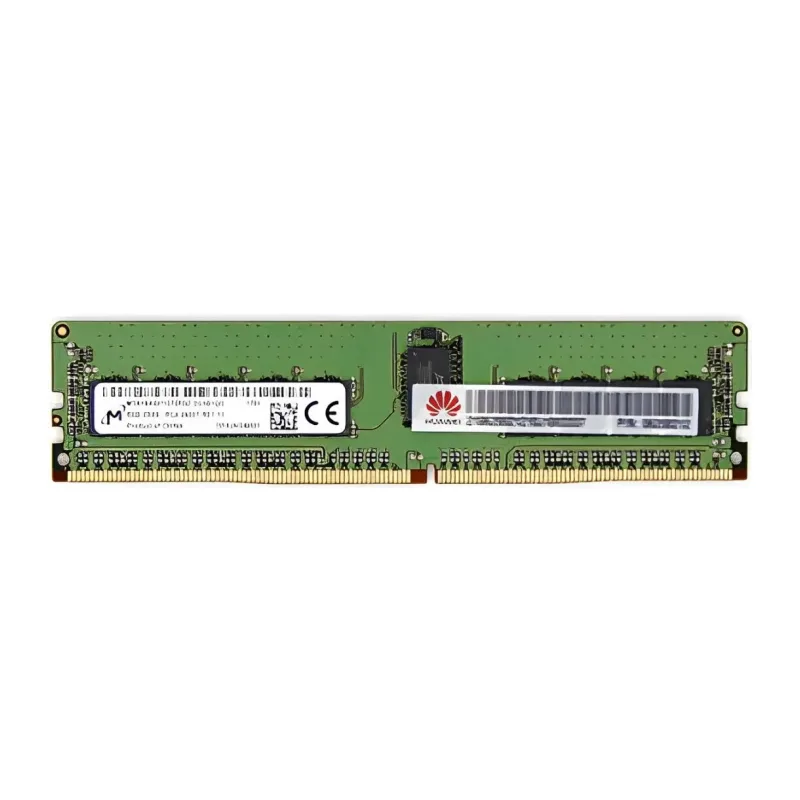
Оперативная память: зачем она нужна и почему её выбор решает многое
Оперативная память (ОЗУ, RAM, «оперативка») - это временное скоростное хранилище, с которым процессор работает прямо во время вычислений. В отличие от накопителя (SSD или жёсткого диска), где данные лежат постоянно, ОЗУ хранит информацию только пока компьютер включён. Именно в неё загружается операционная система, открытые программы, вкладки браузера, игровые уровни и файлы, над которыми вы работаете прямо сейчас. Как только питание пропадает - содержимое стирается, поэтому память и называют оперативной.
Мы, эксперты magaz.by, каждый день видим, как правильно подобранный комплект памяти преображает даже старую систему, а неудачная покупка превращает мощный процессор в заложника узкого места. Оперативная память недооценена: покупатели часами выбирают видеокарту, а планки берут по остаточному принципу - «лишь бы подходило по объёму». Между тем именно память чаще всего оказывается тем самым узким горлышком, из-за которого игра фризит, монтажная программа задыхается, а десяток вкладок в браузере превращает компьютер в улитку.
В этом руководстве мы разберём тему с нуля: чем DDR4 отличается от DDR5, как убедиться в совместимости с материнской платой и процессором, что означают загадочные цифры вроде CL16 или 6000 МГц, зачем ставить планки парами и почему без активации XMP или EXPO вы платите за скорость, которую не получаете. Мы дадим таблицы для быстрого подбора, разберём самые частые и дорогие ошибки, а в конце соберём всё в понятный чек-лист. Цель простая - чтобы после прочтения вы могли самостоятельно выбрать память под свои задачи и бюджет, не переплачивая и не рискуя купить несовместимое.
Материал одинаково полезен и тем, кто собирает первый компьютер, и тем, кто хочет проапгрейдить существующий. Мы будем говорить по делу, без маркетинговой воды, и там, где нужно, честно скажем, где разница видна глазом, а где существует только в синтетических тестах.
DDR4 против DDR5: поколения памяти и совместимость
Оперативная память для настольных компьютеров и ноутбуков делится на поколения стандарта DDR (Double Data Rate). На рынке сегодня одновременно живут два актуальных поколения - DDR4 и DDR5, и это первое, с чем нужно определиться перед покупкой. Ошибка на этом шаге - самая обидная: планки просто не встанут в слот и не заработают.
Чем поколения отличаются физически и логически
DDR5 - более новый стандарт, пришедший на смену DDR4. Он предлагает более высокие рабочие частоты, большую пропускную способность и, что важно, вдвое больше банков памяти внутри модуля, что помогает процессору эффективнее обращаться к данным. DDR5 также перенёс управление напряжением прямо на сам модуль (на плате памяти теперь стоит собственная микросхема питания PMIC) и работает при более низком базовом напряжении - 1,1 В против 1,2 В у DDR4. Это чуть экономичнее и позволяет производителям точнее раздавать питание.
DDR4 остаётся полностью рабочим и адекватным выбором. Разница в реальной производительности между поколениями заметна далеко не всегда: в большинстве игр при связке со средней видеокартой прирост от DDR5 измеряется единицами процентов, а в офисных задачах он и вовсе неощутим. Зато DDR5 раскрывается в тяжёлых рабочих сценариях - монтаж видео, работа с большими проектами, компиляция кода, виртуальные машины - где важна именно пропускная способность.
Почему поколения несовместимы между собой
Главное, что нужно запомнить: DDR4 и DDR5 несовместимы. У них разная форма модуля, разное расположение ключа (выреза на контактной гребёнке), разное напряжение и разная электрическая схема. Планку DDR5 физически невозможно вставить в слот DDR4 и наоборот - вырез не совпадёт, и это сделано специально, чтобы защитить компоненты от повреждения. Материнская плата поддерживает строго одно поколение: либо DDR4, либо DDR5. Не бывает плат, куда можно поставить и то, и другое одновременно (существовали редкие переходные платы с раздельными слотами, но использовать оба типа сразу на них всё равно нельзя).
Отсюда правило номер один: сначала узнайте, какое поколение памяти поддерживает ваша материнская плата, и только потом выбирайте модули. Если вы собираете новый компьютер - поколение задаёт связка процессора и платы.
Как связаны процессор, плата и память
Контроллер памяти сегодня встроен прямо в процессор. Именно он определяет, с каким поколением и с какими частотами способна работать система. Материнская плата, в свою очередь, физически несёт слоты нужного формата и в паре с процессором задаёт официально поддерживаемые режимы. Поэтому совместимость - это всегда треугольник «процессор - плата - память», и все три вершины должны согласоваться.
Практический порядок действий такой. Узнайте точную модель материнской платы (её видно в документации, на самой плате или через бесплатные утилиты вроде CPU-Z прямо в Windows). Найдите её характеристики и посмотрите пункт «Тип памяти» - там будет указано DDR4 или DDR5. Заодно проверьте максимально поддерживаемый объём и список поддерживаемых частот. Если апгрейдите ноутбук - там же смотрите, распаяна память намертво или есть слоты SO-DIMM для замены.
Форм-факторы: DIMM и SO-DIMM
Существует два основных форм-фактора модулей. DIMM - это длинные планки для настольных компьютеров. SO-DIMM - короткие модули для ноутбуков, мини-ПК и некоторых компактных систем. Они не взаимозаменяемы: планка от ноутбука не встанет в десктопную плату. При этом деление на DDR4 и DDR5 действует внутри каждого форм-фактора, так что бывает и DDR4 SO-DIMM, и DDR5 SO-DIMM. Всегда уточняйте оба параметра: и поколение, и форм-фактор.
Ключевые параметры оперативной памяти
Когда с поколением определились, начинается самое интересное - выбор конкретного комплекта. У памяти есть несколько характеристик, и понимание каждой из них избавляет от переплат и разочарований. Разберём их по порядку, а затем сведём в таблицу.
Объём - сколько данных влезает одновременно
Объём измеряется в гигабайтах (ГБ) и определяет, сколько данных система может держать «под рукой» одновременно. Не хватает объёма - и система начинает выгружать часть данных на медленный накопитель (это называется файл подкачки или swap), из-за чего всё резко тормозит. Объём - самый важный параметр для повседневного комфорта, и о том, сколько его брать под разные задачи, мы поговорим отдельным разделом.
Частота - как быстро память обменивается данными
Частота указывается в мегагерцах (МГц) или в мегатрансферах в секунду (MT/s) - например, 3200 МГц для DDR4 или 6000 МГц для DDR5. Чем выше частота, тем больше данных память передаёт за единицу времени. Но здесь есть нюанс: реальный прирост от частоты не линейный. Переход с очень медленной памяти на среднюю ощутим, а вот погоня за рекордными частотами часто даёт минимальный эффект в реальных задачах и заметно повышает цену. Кроме того, процессор и плата поддерживают частоту только до определённого предела - выше него модуль будет работать на пониженной скорости.
Тайминги (задержки) - как быстро память реагирует
Тайминги - это задержки, набор чисел вида 16-18-18-38, где первое и самое известное значение - CL (CAS Latency). Они показывают, за сколько тактов память отзывается на запрос. Чем меньше числа, тем быстрее реакция. Здесь всё наоборот по сравнению с частотой: меньше - лучше. Частота и тайминги работают в паре: память на 3600 МГц с CL18 и на 3200 МГц с CL16 по итоговой скорости отклика могут оказаться очень близки. Гоняться за минимальными таймингами имеет смысл в основном энтузиастам; для большинства покупателей достаточно взять комплект с адекватными для своей частоты значениями.
Ранги - организация чипов на модуле
Ранг - это набор чипов памяти, к которому контроллер обращается за один раз. Модули бывают одноранговые (Single Rank) и двухранговые (Dual Rank). Двухранговые при прочих равных нередко работают чуть быстрее за счёт лучшего чередования обращений, но и требуют более аккуратной настройки. Для обычного покупателя ранговость - параметр второстепенный, но знать про него полезно: иногда именно из-за смешивания разноранговых модулей возникают проблемы со стабильностью при установке четырёх планок сразу.
Напряжение - сколько питания нужно модулю
Напряжение (в вольтах, В) - это питание, которое требуется модулю. Стандартное значение для DDR4 - 1,2 В, для DDR5 - 1,1 В. Скоростные комплекты с активированным профилем разгона могут запрашивать больше - например, 1,35 В у DDR4. Само по себе повышенное напряжение профиля - это нормально и безопасно, оно заложено производителем. Обращать внимание на напряжение стоит, если вы вручную занимаетесь тонкой настройкой или подбираете модули под слабую по питанию плату.
XMP и EXPO - профили автоматического разгона
Это, пожалуй, самый недооценённый параметр. По умолчанию любая память в системе стартует на базовой, заниженной частоте - например, DDR5 запустится на 4800 МГц, даже если на коробке написано 6000. Чтобы получить заявленную скорость, нужно включить профиль разгона: XMP у комплектов, ориентированных на платформы Intel, и EXPO - профиль, разработанный для платформ AMD. Это делается одной галочкой в настройках платы (BIOS/UEFI). Без активации профиля вы, по сути, купили быстрый комплект, но пользуетесь им на медленных настройках. Подробнее об этом - в отдельном разделе ниже.
Сводная таблица ключевых параметров
| Параметр | В чём измеряется | Что означает | На что влияет и правило выбора |
|---|---|---|---|
| Объём | Гигабайты (ГБ) | Сколько данных помещается одновременно | Главное для многозадачности и тяжёлых программ. Не хватает - система тормозит. Лучше взять с запасом |
| Частота | МГц / MT/s | Скорость передачи данных | Больше - быстрее, но с убывающей отдачей. Не превышайте предел, поддерживаемый платой и процессором |
| Тайминги (CL и др.) | Такты, напр. 16-18-18-38 | Задержка отклика памяти | Меньше - лучше. Оценивайте в паре с частотой, а не отдельно |
| Ранги | Single / Dual Rank | Организация чипов на модуле | Dual Rank чуть быстрее. Важно при установке четырёх планок - не смешивайте разные |
| Напряжение | Вольты (В) | Питание модуля | DDR4 - 1,2 В, DDR5 - 1,1 В базово. Профиль разгона может требовать больше - это нормально |
| Профиль XMP / EXPO | Наличие профиля | Автоматический разгон до паспортной скорости | Обязательно включить в BIOS, иначе память работает на заниженной частоте |
Двухканальный и четырёхканальный режим: почему память берут парами
Один из самых частых вопросов, которые нам задают: «Мне нужно 16 гигабайт - взять одну планку на 16 или две по 8?» Наш ответ почти всегда одинаков: берите две. И вот почему.
Что такое каналы памяти
Современные процессоры имеют двухканальный контроллер памяти. Это значит, что процессор может общаться с оперативной памятью по двум независимым линиям одновременно, фактически удваивая ширину «трубы», по которой текут данные. Чтобы этот режим включился, нужно, чтобы модули стояли парами в правильных слотах. Одна планка задействует только один канал - и половина потенциальной пропускной способности простаивает.
Разница между одноканальным и двухканальным режимом - это не пара процентов. В сценариях, чувствительных к пропускной способности, она может достигать десятков процентов. Особенно болезненно одноканал бьёт по системам со встроенной графикой: интегрированное видеоядро использует оперативную память как видеопамять, и в одноканале его производительность может падать почти вдвое. Для игровых сборок и для ноутбуков со встроенной графикой двухканал - почти обязательное условие.
Как правильно расставить планки
На платах с четырьмя слотами каналы чередуются, и для двухканального режима две планки нужно ставить не в соседние слоты, а через один - обычно это слоты, помеченные одинаковым цветом или подписанные A2 и B2. Точную схему всегда указывают в инструкции к плате. Если поставить пару в неправильные слоты, система, скорее всего, запустится, но в одноканальном режиме - и вы потеряете скорость, даже не подозревая об этом. Поэтому после сборки всегда стоит проверить режим утилитой вроде CPU-Z: в ней прямо написано Dual или Single.
Почему комплект из двух планок лучше двух отдельных
Когда вы покупаете готовый комплект (kit) из двух модулей, производитель гарантирует, что эти планки отобраны и протестированы для совместной работы - у них одинаковые чипы, ранги и характеристики. Если же докупать вторую планку отдельно, особенно спустя время, можно получить пару, которая откажется стабильно работать вместе на заявленной частоте, даже если на этикетках всё совпадает. Поэтому наш совет: планируйте объём заранее и берите комплект из двух модулей сразу.
А как же четырёхканал
Четырёхканальный (и более) режим существует, но встречается на специализированных платформах - серверных и рабочих станциях класса HEDT. Там процессор имеет вчетверо более широкий контроллер, и память ставят комплектами из четырёх или восьми модулей. Обычному настольному компьютеру или игровой сборке это недоступно и не нужно - там всё построено вокруг двухканала. Если вы не собираете рабочую станцию под тяжёлые профессиональные задачи, ориентируйтесь именно на пару планок в двухканальном режиме.
Две планки или четыре на обычной плате
На обычной двухканальной плате с четырьмя слотами можно поставить и четыре планки - это всё равно будет двухканальный режим, просто с двумя модулями на канал. Но заполнение всех четырёх слотов сильнее нагружает контроллер памяти, и иногда высокие частоты становятся недостижимы или требуют ручной настройки. Поэтому если стоит выбор - взять комплект из двух планок большего объёма или из четырёх меньшего, для стабильности и запаса на будущее чаще выгоднее две крупные планки: и разгон легче держится, и остаются свободные слоты для дальнейшего апгрейда.
Профили разгона XMP и EXPO: как получить оплаченную скорость
Мы уже упоминали эти профили, но тема настолько важна, что заслуживает отдельного разговора. По нашему опыту, огромное число покупателей годами пользуются быстрой памятью на медленных настройках, просто не зная про одну галочку.
Почему память по умолчанию медленная
Существует базовый стандарт частот, который гарантированно поддерживается любой системой (эти безопасные режимы прописаны в служебной микросхеме модуля - SPD). Именно на них память стартует «из коробки», чтобы компьютер точно завёлся на любой конфигурации. Для DDR4 это обычно 2133-2666 МГц, для DDR5 - 4800 МГц. Всё, что выше этих значений, технически считается разгоном, пусть и заводским, заранее протестированным и безопасным. Поэтому если вы купили красивый комплект DDR5-6000, но ничего не настроили - он работает на 4800.
Что такое XMP и EXPO
XMP (Extreme Memory Profile) - это технология сохранения заводского разгонного профиля прямо в памяти модуля, исторически связанная с платформами Intel. EXPO (Extended Profiles for Overclocking) - аналогичная технология, разработанная для платформ AMD. По сути оба делают одно и то же: хранят готовый набор настроек - частоту, тайминги, напряжение, - который система применяет одним нажатием, без ручного подбора.
Многие современные комплекты несут сразу оба профиля или совместимы с обеими платформами, но при покупке лучше уточнить. Практическое правило простое: для сборки на платформе AMD ищите поддержку EXPO, для платформы Intel - XMP. Даже если профиль «не родной» для платформы, память чаще всего всё равно заведётся, но именно совпадение профиля с платформой даёт самую предсказуемую активацию.
Как включить профиль
Активация происходит в настройках материнской платы (BIOS или UEFI - вы попадаете туда нажатием Del или F2 при включении компьютера). Нужно найти пункт с названием XMP, EXPO или что-то вроде «Memory Profile» и выбрать профиль вместо режима Auto. После перезагрузки память заработает на паспортной частоте. Проверить результат можно всё той же CPU-Z - там будет видна актуальная частота. Это безопасная штатная операция, предусмотренная производителями; профиль отобран так, чтобы работать стабильно.
Когда профиль может не завестись
Иногда после включения профиля система не стартует или работает нестабильно - особенно на очень высоких частотах, при заполнении всех четырёх слотов или на слабой по питанию плате. Это не брак: контроллер памяти в процессоре и сама плата имеют свой предел. В таком случае выбирают профиль поскромнее, обновляют прошивку платы или немного снижают частоту вручную. Именно поэтому мы не советуем гнаться за рекордными комплектами без уверенности, что ваша связка процессора и платы их потянет. Умеренная частота с гарантированной стабильностью почти всегда лучше рекордных цифр на бумаге, которые не удаётся включить.
Сколько памяти нужно: подбор объёма под задачу
Объём - тот параметр, где ошибка чувствуется каждый день. Слишком мало - постоянные тормоза и вылеты. Неоправданно много - деньги, которые лучше было вложить в процессор или видеокарту. Разберём типовые сценарии.
Офис, учёба и интернет: 8-16 ГБ
Для документов, почты, видеозвонков, просмотра фильмов и умеренного числа вкладок в браузере хватает 8 ГБ - но это уже минимальный порог, и мы честно рекомендуем 16 ГБ как комфортную базу даже для простых задач. Современные браузеры и мессенджеры прожорливы, Windows тоже любит память, и 16 ГБ дают запас, чтобы система не упиралась в потолок при десятке открытых вкладок и паре программ. Для офисного компьютера 16 ГБ - это надолго.
Игры: 16-32 ГБ
16 ГБ до сих пор остаются рабочим минимумом для большинства игр, но планка неуклонно растёт. Новые тяжёлые проекты всё чаще комфортнее чувствуют себя при 32 ГБ, особенно если вы параллельно держите открытым браузер, голосовой чат и стример. Поэтому для новой игровой сборки, которую хочется не апгрейдить пару лет, мы рекомендуем сразу 32 ГБ - это самый ходовой и сбалансированный объём для геймеров на сегодня. 16 ГБ берут при ограниченном бюджете, понимая, что это скорее «сейчас», чем «на вырост».
Монтаж, 3D, тяжёлая работа: 32-64 ГБ и больше
Здесь память из удобства превращается в необходимость. Монтаж видео в высоком разрешении, работа с многослойными проектами, 3D-моделирование и рендер, обработка объёмных фотографий, виртуальные машины, программирование с тяжёлыми проектами - всё это ест память жадно. 32 ГБ - разумный старт, 64 ГБ - комфорт для серьёзной работы, а профессионалы с 4K/8K-монтажом или сложной 3D-графикой берут и 128 ГБ. В этих задачах нехватка памяти не просто тормозит - она может вовсе не дать открыть проект.
Таблица подбора объёма
| Сценарий использования | Рекомендуемый объём | Комментарий экспертов magaz.by |
|---|---|---|
| Офис, учёба, интернет, медиа | 8-16 ГБ | 16 ГБ - комфортная база на годы. 8 ГБ - самый минимум |
| Универсальный домашний ПК | 16 ГБ | Оптимальный баланс цены и удобства для большинства |
| Игры (текущие проекты) | 16-32 ГБ | 32 ГБ - выбор на вырост и для стримов, 16 ГБ - при экономии |
| Игры + фоновые программы, стриминг | 32 ГБ | Ходовой сбалансированный объём для геймеров сегодня |
| Монтаж видео, работа с графикой | 32-64 ГБ | 32 ГБ - старт, 64 ГБ - комфорт для тяжёлых проектов |
| 3D-рендер, 4K/8K-монтаж, виртуализация | 64-128 ГБ | Профессиональные задачи, где памяти много не бывает |
Немного про 32-битные системы и ограничения плат
Ещё две вещи, о которых стоит помнить. Во-первых, устаревшие 32-битные операционные системы не видят больше примерно 4 ГБ памяти - сегодня это почти не встречается, но при апгрейде очень старого компьютера проверьте разрядность системы. Во-вторых, у каждой материнской платы есть свой максимум поддерживаемого объёма и число слотов. Прежде чем покупать 64 или 128 ГБ, убедитесь, что плата столько примет и что у неё достаточно слотов под выбранную конфигурацию.
Частые ошибки при выборе памяти
За годы работы мы собрали коллекцию типовых промахов. Большинство из них легко предотвратить, если знать заранее. Пройдёмся по самым дорогим.
Ошибка 1: перепутать поколение DDR
Самая частая и самая обидная ошибка - купить DDR4, когда плата рассчитана на DDR5, или наоборот. Модуль просто не встанет в слот. Как мы уже говорили, поколения физически несовместимы. Всегда сверяйте тип памяти в характеристиках вашей материнской платы перед покупкой. Если сомневаетесь - назовите нам модель платы, и мы подскажем, что подходит.
Ошибка 2: купить одну планку вместо пары
Взять один модуль на весь нужный объём кажется логичным - «меньше планок, проще». Но так вы лишаете систему двухканального режима и теряете ощутимую часть производительности, особенно в играх и на встроенной графике. Всегда, когда это возможно, берите комплект из двух планок. Это одно из самых простых и дешёвых улучшений скорости.
Ошибка 3: гнаться за частотой, которую система не поддержит
Купить сверхбыстрый комплект и обнаружить, что процессор и плата не могут его завести на заявленной частоте, - частый сюжет. Память при этом либо работает на пониженной скорости, либо система не стартует с включённым профилем. Смотрите, какие частоты официально поддерживает ваша связка процессора и платы, и не переплачивайте за цифры, которые не сможете использовать. Умеренная стабильная частота лучше рекордной нестабильной.
Ошибка 4: забыть включить XMP или EXPO
Купить быстрый комплект и оставить его на базовой частоте - значит выбросить часть денег на ветер. Мы регулярно встречаем компьютеры, где дорогая память годами работает на минимальной скорости, потому что владелец не знал про профиль. Не забудьте активировать XMP или EXPO в настройках платы после установки.
Ошибка 5: высокие модули под массивным кулером
Игровые комплекты часто украшают высокими радиаторами и подсветкой. Красиво - но такие планки могут физически не влезть под крупный башенный процессорный кулер: вентилятор кулера упрётся в верхушку модуля. Перед покупкой высоких модулей проверьте высоту (её указывают в характеристиках) и совместимость с вашим кулером и корпусом. Если места мало - берите низкопрофильные планки без высоких радиаторов. В компактных корпусах и на маленьких платах это особенно актуально.
Ошибка 6: смешивать разные модули в одной системе
Добавить к имеющейся планке случайную вторую - частый способ получить нестабильную систему. Разные чипы, ранги, частоты и тайминги могут конфликтовать, и в лучшем случае всё будет работать по характеристикам самого медленного модуля, а в худшем - с ошибками и вылетами. Идеально - ставить одинаковый комплект, купленный вместе. Если докупаете, старайтесь взять максимально идентичный модуль.
Ошибка 7: игнорировать список поддерживаемой памяти (QVL)
У материнских плат есть QVL - список протестированных производителем модулей, с которыми совместимость проверена. Он не обязателен к соблюдению, современные платы работают и с памятью вне списка, но для сложных конфигураций (четыре модуля, очень высокие частоты) заглянуть в QVL полезно. Если сомневаетесь в совместимости конкретного комплекта - лучше спросить нас перед покупкой.
Ошибка 8: экономить на памяти в ущерб балансу
И обратная крайность: вложить всё в видеокарту, а на памяти сэкономить, взяв 8 ГБ в мощную игровую систему. Несбалансированная сборка тормозит из-за самого слабого звена. Память должна соответствовать классу остальных компонентов. Лучше взять чуть более скромную видеокарту, но добавить памяти до комфортного объёма.
Как купить оперативную память в magaz.by
Мы постарались сделать покупку памяти простой и безопасной, чтобы вы получили именно то, что подходит вашей системе, и были уверены в качестве.
Официальная гарантия и сертификация
Вся оперативная память в magaz.by поставляется с официальной гарантией. Товар сертифицирован для продажи в ЕАЭС и соответствует стандартам СТБ, действующим в Беларуси. К каждой покупке вы получаете кассовый чек и гарантийный талон - это ваша защита на случай, если с модулем что-то случится в гарантийный период.
Помощь с подбором
Если вы не уверены, какая память подойдёт вашей материнской плате и процессору, - просто напишите или позвоните нам. Назовите модель платы или процессора, а лучше - конфигурацию всей системы, и наши эксперты подскажут подходящее поколение, объём и частоту, а также помогут не промахнуться с высотой модулей под ваш кулер. Мы честно скажем, где переплата не даст прироста, а где стоит вложиться. Подбор - бесплатный, и мы заинтересованы в том, чтобы вы остались довольны, а не просто что-то купили.
Доставка и получение
Мы предлагаем несколько удобных вариантов получения заказа:
- Бесплатная доставка по городу при заказе от определённой суммы - уточняйте актуальный порог у наших менеджеров.
- Доставка по всей Беларуси - привезём заказ в любой населённый пункт страны.
- Самовывоз - заберите заказ самостоятельно в удобное время, заодно можно всё осмотреть на месте.
Способы оплаты
Оплатить покупку можно наличными или банковской картой - при получении или на месте, как вам удобнее. Мы работаем с частными покупателями и делаем всё, чтобы процесс был максимально простым и прозрачным. На каждую покупку выдаём кассовый чек и гарантийный талон.
Почему покупатели выбирают magaz.by
- Только оригинальная память с официальной гарантией и сертификацией ЕАЭС/СТБ.
- Живая экспертная помощь с подбором под вашу конкретную систему.
- Удобные способы получения: доставка по городу и по Беларуси, самовывоз.
- Понятная оплата наличными или картой, чек и гарантийный талон на руки.
- Честные рекомендации без навязывания - советуем то, что действительно нужно.
Чек-лист выбора оперативной памяти
Соберём всё сказанное в короткий список, который можно держать перед глазами при покупке. Пройдитесь по каждому пункту - и промахнуться будет практически невозможно.
- Поколение DDR. Узнайте, какое поддерживает ваша материнская плата - DDR4 или DDR5. Поколения несовместимы.
- Форм-фактор. DIMM для настольного ПК, SO-DIMM для ноутбука. Не перепутайте.
- Совместимость с платой и процессором. Проверьте максимальный объём, число слотов и поддерживаемые частоты. При сомнениях сверьтесь с QVL или спросите нас.
- Объём под задачу. Офис - 16 ГБ, игры - 16-32 ГБ, монтаж и 3D - 32-64 ГБ и выше. Берите с запасом на будущее.
- Комплект из двух планок. Для двухканального режима берите пару модулей, а не одну планку. Готовый kit надёжнее, чем сборка из разных.
- Частота и тайминги. Выбирайте частоту в пределах поддержки вашей связки. Не гонитесь за рекордами - оценивайте частоту и тайминги вместе.
- Профиль XMP или EXPO. Для платформы AMD - EXPO, для Intel - XMP. И обязательно включите профиль в BIOS после установки.
- Высота модулей. Проверьте, влезут ли высокие планки с радиаторами под ваш процессорный кулер и в корпус.
- Не смешивайте разные модули. Ставьте одинаковые планки из одного комплекта для стабильности.
- Гарантия и документы. Убедитесь, что получаете чек и гарантийный талон - в magaz.by они идут с каждой покупкой.
Правильно подобранная оперативная память - это не про самые большие цифры на коробке, а про баланс: подходящее поколение, достаточный объём, двухканальный режим и включённый профиль разгона. Сделайте эти четыре вещи правильно - и память перестанет быть узким местом, а компьютер будет работать ровно так, как вы от него ждёте. А если остались сомнения - эксперты magaz.by всегда помогут подобрать оптимальный комплект под вашу систему и бюджет.
Нужен ремонт или диагностика техники? Обратитесь в наш сервисный центр any.by - чиним компьютеры, ноутбуки и цифровую технику с 2008 года.