
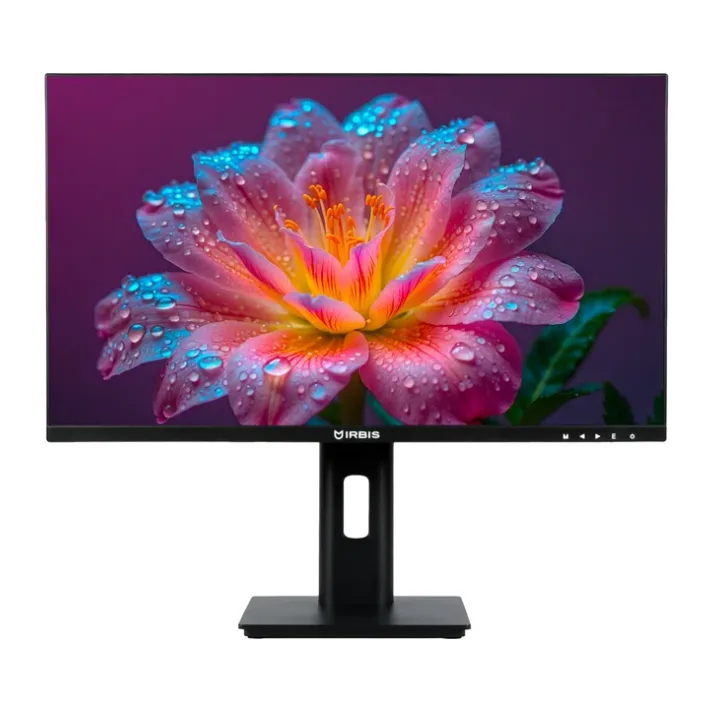
Зачем вообще выбирать монитор осознанно
Монитор - это устройство, с которым вы проводите больше времени, чем с любым другим компонентом компьютера. Процессор и видеокарту вы не видите ни секунды, а вот на экран смотрите каждую минуту работы, игры или просмотра фильмов. Именно поэтому эксперты magaz.by считают монитор одной из самых важных покупок в компьютерной технике. Плохой процессор просто медленнее считает, а плохой монитор ежедневно бьёт по глазам, портит осанку, искажает цвета и в итоге снижает и продуктивность, и удовольствие от работы.
Проблема в том, что маркетинг вокруг мониторов устроен так, чтобы сбить с толку. На витрине вы видите крупные цифры: диагональ, разрешение, частоту обновления, загадочные аббревиатуры вроде HDR400, DCI-P3, FreeSync Premium. Продавцы охотно называют самые эффектные характеристики, но почти никогда не объясняют, какие из них действительно важны именно для ваших задач, а какие вы переплатите зря. В результате человек либо берёт дорогую игровую модель для работы с таблицами, либо, наоборот, экономит на матрице и потом жалуется, что от экрана болит голова.
Мы написали этот гайд, чтобы вы разобрались в теме глубоко и один раз. После прочтения вы будете понимать, что означает каждая характеристика на ценнике, как эти параметры связаны между собой и как они превращаются в реальный комфорт или в реальную боль. Мы разберём диагональ и плотность пикселей, типы матриц, частоту обновления и время отклика, яркость, контраст, HDR и цветовой охват, эргономику и порты. А в конце сведём всё в понятные сценарии: что брать для офиса, для игр, для дизайна и для программирования, и на каких ошибках чаще всего теряют деньги и нервы.
Тон у нас будет прямой. Мы не станем убеждать вас, что дороже всегда лучше. Наоборот, наша задача - помочь купить ровно тот монитор, который решает ваши задачи, без переплаты за характеристики, которые вы никогда не почувствуете. Именно так работает подбор техники в magaz.by: сначала сценарий использования, потом бюджет, и только затем конкретная модель.
Диагональ, разрешение и плотность пикселей
Три параметра - диагональ, разрешение и плотность пикселей - неразрывно связаны, и рассматривать их по отдельности бессмысленно. Именно на этой связке чаще всего ошибаются покупатели, поэтому начнём с неё.
Диагональ: сколько дюймов вам реально нужно
Диагональ измеряется в дюймах по прямой линии от одного угла экрана до противоположного. Сегодня на рынке распространены модели от 22 до 34 дюймов и больше. Но большая диагональ - это не всегда лучше. Всё зависит от расстояния, с которого вы смотрите на экран, и от задач.
Для типичного рабочего стола, где вы сидите в 50-70 сантиметрах от экрана, оптимальны диагонали 24-27 дюймов. Экран 24 дюйма компактен и полностью попадает в поле зрения без движения головой. Модель 27 дюймов даёт заметно больше рабочего пространства и стала фактическим стандартом для дома и офиса. Диагонали 32 дюйма и больше хороши для просмотра контента и работы с несколькими окнами, но за таким экраном приходится либо садиться дальше, либо чаще двигать головой.
Отдельная категория - ультраширокие мониторы формата 21:9 и 32:9 с диагоналями 34, 38 и 49 дюймов. Они заменяют два-три обычных монитора, дают непрерывную рабочую поверхность без рамок посередине и особенно ценятся в монтаже видео, трейдинге и симуляторах. Но им нужен глубокий стол и мощная видеокарта.
Разрешение: Full HD, 2K и 4K
Разрешение - это количество пикселей, из которых складывается картинка, записанное как ширина на высоту. Чем больше пикселей, тем детальнее и чётче изображение, тем мельче и аккуратнее выглядят шрифты и линии. Разберём три ходовых стандарта.
- Full HD (1920x1080) - базовое разрешение, которое до сих пор занимает большую часть бюджетного и среднего сегмента. Его достаточно для офисной работы, интернета и нетребовательных игр на диагоналях до 24 дюймов. На больших экранах пиксели становятся заметны.
- 2K, он же QHD или WQHD (2560x1440) - золотая середина. Картинка заметно чётче Full HD, рабочего пространства больше, а нагрузка на видеокарту в играх остаётся разумной. Это оптимальное разрешение для диагонали 27 дюймов и лучший выбор для большинства пользователей в 2026 году.
- 4K, он же UHD (3840x2160) - в четыре раза больше пикселей, чем Full HD. Изумительная чёткость, идеальные шрифты, огромный запас детализации для фото и видео. Но 4K требует мощной видеокарты в играх и обязательного масштабирования интерфейса на диагоналях меньше 32 дюймов, иначе всё будет слишком мелким.
Плотность пикселей PPI - главный скрытый параметр
Здесь мы подходим к самому важному и самому недооценённому понятию. Плотность пикселей, или PPI (pixels per inch, пикселей на дюйм), показывает, насколько плотно упакованы пиксели на экране. Именно PPI, а не разрешение само по себе, определяет чёткость картинки. Одно и то же разрешение на маленьком экране даёт высокую плотность и резкое изображение, а на большом - низкую плотность и заметную зернистость.
Считается так: чем выше PPI, тем чётче. Комфортным для рабочего стола диапазоном эксперты magaz.by считают 90-140 PPI. Ниже 90 пиксели становятся видны как отдельные точки, шрифты выглядят угловато. Выше 140-150 картинка уже настолько плотная, что интерфейс без масштабирования становится слишком мелким для глаз. Вот как это выглядит для популярных сочетаний.
| Диагональ | Full HD (1080p) | 2K (1440p) | 4K (2160p) |
|---|---|---|---|
| 24 дюйма | 92 PPI - хорошо | 122 PPI - отлично | 184 PPI - избыточно, нужно масштабирование |
| 27 дюймов | 82 PPI - пиксели заметны | 109 PPI - идеально | 163 PPI - отлично с масштабированием 150% |
| 32 дюйма | 69 PPI - зернисто | 92 PPI - приемлемо | 138 PPI - идеально |
| 34 дюйма (21:9) | - | 110 PPI (3440x1440) - отлично | 163 PPI - отлично |
Из этой таблицы следуют практичные выводы. На 24 дюймах хватает Full HD, а лучше 2K. На 27 дюймах золотой стандарт - это 2K, тогда как Full HD уже выглядит грубовато. Для 32 дюймов и больше по-настоящему хорошо смотрится только 4K. А вот сочетание 4K на 24 дюймах - это классическая переплата: плотность становится избыточной, интерфейс без агрессивного масштабирования нечитаем, а разница на глаз почти не ловится. К этой ошибке мы ещё вернёмся отдельно.
Тип матрицы: IPS, VA, TN и OLED
Тип матрицы - это технология, по которой построена сама панель. Она определяет цветопередачу, углы обзора, глубину чёрного, скорость и в конечном счёте характер изображения. Двух одинаковых мониторов с разными матрицами не бывает: это фундаментальный выбор, который влияет на всё остальное.
IPS - универсал с точными цветами
IPS-матрицы (In-Plane Switching) сегодня доминируют в среднем и верхнем сегменте, и не зря. Они дают широкие углы обзора: картинка не выцветает и не инвертируется, даже если смотреть сбоку или сверху. Цветопередача у IPS точная и стабильная, поэтому именно эти матрицы выбирают для работы с цветом. Современные быстрые IPS-панели (Fast IPS, Nano IPS) подтянулись и по скорости, поэтому годятся и для динамичных игр.
Слабое место IPS - чёрный цвет. Из-за особенностей подсветки он выглядит скорее тёмно-серым, а по краям экрана в темноте бывает заметна засветка, так называемый IPS-glow. Контрастность у IPS средняя. Тем не менее для абсолютного большинства пользователей IPS - самый безопасный и сбалансированный выбор.
VA - глубокий чёрный и высокая контрастность
VA-матрицы (Vertical Alignment) - главные специалисты по контрасту. Чёрный у них по-настоящему глубокий, а контрастность в разы выше, чем у IPS. Это делает VA отличным выбором для просмотра фильмов в тёмной комнате и для работы с изогнутыми игровыми моделями. Углы обзора хуже, чем у IPS, но лучше, чем у TN.
Расплата за контраст - скорость. Классические VA медленнее переключают тёмные оттенки, из-за чего в динамичных сценах могут появляться шлейфы (эффект black smearing). Современные быстрые VA эту проблему во многом решили, но при выборе игровой VA-панели стоит смотреть на реальные тесты отклика.
TN - быстрая, дешёвая, устаревающая
TN-матрицы (Twisted Nematic) - старейшая технология. Их единственные плюсы - низкая цена и когда-то рекордная скорость отклика. Но по всем остальным параметрам TN проигрывает: узкие углы обзора (картинка выцветает при малейшем отклонении взгляда), бедная и неточная цветопередача, слабый контраст. Сегодня TN имеет смысл только в двух случаях: ультрабюджетный монитор для нетребовательных задач или узкоспециализированная киберспортивная модель с частотой 240-360 Гц, где важна каждая миллисекунда, а на качество цвета осознанно закрывают глаза. Для работы с дизайном и фото TN категорически не подходит.
OLED - эталон изображения с оговорками
OLED - самая совершенная технология по качеству картинки. Каждый пиксель светится сам и может полностью гаснуть, поэтому чёрный здесь абсолютный, контраст фактически бесконечный, а цвета феноменально насыщены. Плюс к этому - мгновенное время отклика, которого не достигает ни одна ЖК-матрица. OLED-мониторы дают самое зрелищное изображение и в играх, и в кино, и в HDR.
Минусов три. Первый - цена, OLED заметно дороже. Второй - теоретический риск выгорания статичных элементов (панелей задач, логотипов) при очень долгой неизменной картинке; современные модели активно с этим борются, но для монитора, где часами висят одни и те же интерфейсы, это стоит учитывать. Третий - пиковая яркость в больших светлых сценах ниже, чем у топовых ЖК. Для тех, кто хочет лучшего изображения и готов за него платить, OLED - вершина. Ниже сведём все четыре технологии в таблицу.
| Параметр | IPS | VA | TN | OLED |
|---|---|---|---|---|
| Точность цвета | Отличная | Хорошая | Слабая | Эталонная |
| Углы обзора | Широкие | Средние | Узкие | Максимальные |
| Контраст / чёрный | Средний | Высокий | Низкий | Абсолютный |
| Скорость отклика | От средней до высокой | От низкой до высокой | Максимальная | Мгновенная |
| Риск выгорания | Нет | Нет | Нет | Есть (минимизируется) |
| Цена | Средняя | От низкой до средней | Низкая | Высокая |
| Лучше всего для | Универсал, работа с цветом | Кино, контрастные игры | Бюджет, киберспорт | Максимальное качество |
Частота обновления, время отклика и адаптивная синхронизация
Эта группа параметров отвечает за плавность движения на экране. Для офисной работы она почти не важна, а вот для игр и динамичного контента становится решающей. Разберёмся, что здесь реально влияет на ощущения.
Частота обновления: 60, 144 и 240 Гц
Частота обновления показывает, сколько раз в секунду монитор перерисовывает картинку, и измеряется в герцах (Гц). Чем выше частота, тем плавнее выглядит любое движение - от прокрутки текста до стремительного экшена в игре.
- 60 Гц - базовый стандарт. Его достаточно для офиса, интернета, просмотра фильмов и работы с документами. Для этих задач переплачивать за более высокую частоту нет смысла.
- 100-144 Гц - огромный скачок по плавности относительно 60 Гц, который замечают все без исключения. Прокрутка становится шелковистой, а в играх появляется преимущество в реакции. Сегодня это разумный минимум для любого игрового монитора и приятный бонус даже для работы.
- 240 Гц и выше - территория соревновательного гейминга. Разница с 144 Гц уже тоньше и заметна в основном в быстрых шутерах опытным игрокам. Для большинства это избыточно.
Важный нюанс: высокая частота обновления работает только тогда, когда ваша видеокарта способна выдавать столько кадров в секунду. Монитор 144 Гц с видеокартой, которая тянет 50 кадров в игре, не раскроется. Частоту нужно подбирать в связке с остальным железом.
Время отклика: не дайте себя запутать
Время отклика - это скорость, с которой пиксель меняет цвет, измеряется в миллисекундах (мс). Чем меньше, тем меньше шлейфов за движущимися объектами. Здесь много маркетингового тумана: производители любят указывать красивую цифру вроде 1 мс, измеренную по самому выгодному методу (GtG в идеальном режиме или вовсе MPRT). Реальное время отклика обычно выше заявленного.
Практический совет от экспертов magaz.by: не гонитесь за цифрой на коробке. Для игр достаточно любой современной быстрой панели с честными показателями в районе 4-5 мс и ниже. Гораздо надёжнее ориентироваться на тип матрицы и независимые тесты, чем на маркетинговую единицу измерения.
Адаптивная синхронизация: FreeSync и G-Sync
Когда частота кадров в игре скачет и не совпадает с частотой обновления монитора, изображение может разрываться на части (эффект tearing) или дёргаться. Технологии адаптивной синхронизации решают эту проблему: монитор подстраивает свою частоту под видеокарту в реальном времени, и картинка остаётся плавной и цельной.
- FreeSync - технология от AMD, открытая и бесплатная для производителей, поэтому встречается в мониторах всех ценовых категорий. Отлично работает с видеокартами AMD, а на практике совместима и с большинством современных Nvidia.
- G-Sync - технология от Nvidia. Классические модели с аппаратным модулем G-Sync дороже, но есть массовая категория G-Sync Compatible, которая работает поверх того же стандарта, что и FreeSync.
На практике для комфортной игры достаточно любого монитора с поддержкой адаптивной синхронизации - она давно перестала быть привилегией дорогих моделей. Просто убедитесь, что технология монитора совместима с вашей видеокартой, и включите её в настройках.
Яркость, контраст, HDR и цветовой охват
Эта группа отвечает за то, насколько картинка яркая, глубокая и точная по цвету. Именно здесь проходит граница между просто хорошим монитором и инструментом для профессиональной работы с изображением.
Яркость и контрастность
Яркость измеряется в канделах на квадратный метр (кд/м2), которые часто называют нитами. Для работы в обычном помещении достаточно 250-300 нит. Если комната очень светлая, окна без плотных штор и солнце бьёт на экран, комфортнее будет 350 нит и выше. Для полноценного HDR требуется значительно больше, об этом ниже.
Контрастность - это отношение яркости самого светлого белого к самому тёмному чёрному. Чем выше, тем объёмнее и живее картинка. У IPS статическая контрастность обычно около 1000:1, у VA - 3000:1 и выше, у OLED - фактически бесконечная. Не путайте статическую контрастность с динамической: последнюю производители завышают до миллионных значений, и ориентироваться на неё не стоит.
HDR: где правда, а где наклейка
HDR (High Dynamic Range, расширенный динамический диапазон) - технология, которая одновременно показывает и очень яркие, и очень тёмные участки изображения с сохранением деталей в обоих. Правильный HDR выглядит впечатляюще: закат в игре сияет, а тени остаются проработанными. Проблема в том, что значок HDR на коробке ещё ничего не гарантирует.
Существует система сертификатов VESA DisplayHDR. Начальный уровень HDR400 (400 нит пиковой яркости, без локального затемнения) на практике почти не отличается от обычного режима и является скорее маркетингом. Настоящий HDR начинается от HDR600, а по-настоящему впечатляет от HDR1000 и на OLED-панелях, где абсолютный чёрный делает эффект максимально выразительным. Если HDR для вас важен, ориентируйтесь минимум на HDR600 и наличие полноценного локального затемнения подсветки.
Цветовой охват: sRGB и DCI-P3
Цветовой охват показывает, какую долю видимых цветов способен отобразить монитор, и измеряется относительно эталонных пространств. Для большинства задач это второстепенный параметр, но для работы с цветом - критичный.
- sRGB - базовое пространство, стандарт для интернета, офисных задач и большинства контента. Хороший монитор должен покрывать sRGB близко к 100 процентам - это гарантирует, что цвета не будут ни блёклыми, ни кислотными.
- DCI-P3 - более широкое пространство, используемое в кино и современном HDR-контенте. Покрытие DCI-P3 на уровне 90 процентов и выше говорит о том, что монитор способен показывать насыщенные, живые цвета и подходит для видеомонтажа и цветокоррекции.
- Adobe RGB - пространство, важное в первую очередь для печатной полиграфии. Требуется узкому кругу профессионалов.
Для тех, кто работает с цветом профессионально, важны два дополнительных момента: заводская калибровка (когда монитор с завода настроен под конкретное пространство с указанием точности отклонения Delta E) и возможность аппаратной калибровки в дальнейшем. Если же вы просто играете и работаете с документами, достаточно хорошего покрытия sRGB, а за широкий DCI-P3 переплачивать не нужно.
Изгиб экрана, эргономика подставки и порты
Технические характеристики картинки - это половина дела. Вторая половина - то, как монитор вписывается в ваше рабочее место физически и как он подключается к устройствам. Эти вещи легко упустить при выборе, а страдать от них придётся каждый день.
Изогнутый или плоский
Изогнутые мониторы огибают поле зрения, так что края экрана оказываются примерно на том же расстоянии от глаз, что и центр. Степень изгиба обозначается радиусом: 1800R, 1500R, 1000R - чем меньше число, тем сильнее изгиб. Кривизна оправдана на больших диагоналях от 32 дюймов и особенно на ультрашироких моделях, где она заметно повышает погружение и уменьшает усталость от постоянного скольжения взглядом по прямой линии.
На небольших мониторах 24-27 дюймов изгиб даёт мало пользы и может мешать, если вы работаете с прямыми линиями - чертежами, вёрсткой, таблицами. Для дизайна и точной работы с геометрией эксперты magaz.by рекомендуют плоские панели.
Эргономика подставки - недооценённый параметр
Хороший монитор должен подстраиваться под вас, а не наоборот. Полноценная эргономичная подставка умеет несколько вещей, и каждая из них напрямую влияет на здоровье:
- Регулировка по высоте - самое важное. Верхний край экрана должен быть примерно на уровне глаз, иначе шея постоянно напряжена. Дешёвые подставки этого не умеют.
- Наклон (tilt) - позволяет отклонить экран, чтобы избежать бликов и подобрать угол под посадку.
- Поворот вокруг оси (swivel) - удобно, когда нужно повернуть экран к коллеге или собеседнику.
- Разворот в портретный режим (pivot) - ценят программисты и те, кто работает с длинными документами и лентами кода.
Отдельно обратите внимание на крепление VESA - это стандартизированные отверстия на задней стенке (обычно 75x75 или 100x100 мм). Их наличие позволяет повесить монитор на кронштейн или настенное крепление, освободив стол и получив полную свободу регулировки. Если штатная подставка бедная, VESA спасает ситуацию.
Порты: HDMI, DisplayPort и USB-C
Разъёмы определяют, к чему и как вы подключите монитор и какое разрешение с частотой сможете получить. Разберём главные.
- HDMI - самый распространённый разъём, есть почти везде. Подходит для большинства задач, но у старых версий есть ограничения по одновременной поддержке высокого разрешения и высокой частоты. Для 4K при высокой частоте нужна версия HDMI 2.1.
- DisplayPort - предпочтительный разъём для компьютеров, особенно для игр. Он лучше держит высокие частоты обновления и разрешения и надёжнее работает с адаптивной синхронизацией. Если у монитора и видеокарты есть DisplayPort, подключайтесь через него.
- USB-C - самый удобный современный разъём, но с важной оговоркой. По одному кабелю USB-C монитор может одновременно принимать видеосигнал, передавать данные на встроенный USB-хаб и заряжать ноутбук. Это идеально для владельцев ноутбуков: один провод вместо трёх.
Ключевой момент по USB-C - функция Power Delivery (PD), то есть зарядка подключённого устройства. Она есть далеко не у всех мониторов с USB-C, и мощность различается. Чтобы монитор питал рабочий ноутбук, ищите Power Delivery на 65-100 Вт. Если ноутбук мощный, а PD слабый, зарядки может не хватать под нагрузкой. Также обращайте внимание на встроенный USB-хаб: он превращает монитор в док-станцию, к которой удобно подключить клавиатуру, мышь и флешки.
Как подобрать монитор под ваш сценарий
Теперь соберём всё вместе. Лучший монитор - это не самый дорогой, а тот, что точно попадает в ваши задачи. Ниже мы разложили четыре самых частых сценария, а затем свели их в таблицу для быстрого сравнения.
Офис и дом на каждый день
Для работы с документами, почтой, интернетом и видео главное - комфорт для глаз и достаточно рабочего пространства. Оптимальный выбор: диагональ 24-27 дюймов, разрешение Full HD или 2K, матрица IPS ради спокойных для глаз углов обзора и точных цветов, частота 60-75 Гц. Обязательно регулировка по высоте, чтобы не сутулиться. HDR, высокая частота и широкий цветовой охват здесь не нужны - это чистая переплата. Приятный бонус для владельцев ноутбука - вход USB-C с Power Delivery, чтобы подключаться одним кабелем.
Игры
Здесь на первый план выходят плавность и скорость. Базовая связка: диагональ 27 дюймов, разрешение 2K, частота от 144 Гц, поддержка адаптивной синхронизации (FreeSync или G-Sync Compatible под вашу видеокарту). Матрица - быстрая IPS для универсальности либо VA для контрастной картинки в тёмных играх, а для соревновательных шутеров - максимально быстрая панель с частотой 240 Гц и выше. Помните про баланс с видеокартой: нет смысла в 240 Гц, если железо выдаёт 80 кадров. Для полного погружения хороши изогнутые и ультраширокие модели.
Дизайн, фото и видео
Для творческой работы решает точность цвета. Нужна матрица IPS или OLED с высоким покрытием цветовых пространств: близко к 100 процентам sRGB и от 90 процентов DCI-P3, желательно с заводской калибровкой и низким Delta E. Разрешение - 2K как минимум, а лучше 4K ради детализации, диагональ 27-32 дюйма. Экран строго плоский, чтобы не искажалась геометрия. Частота обновления второстепенна. Для видеомонтажа особенно ценен настоящий HDR от HDR600 и выше. TN для этих задач исключён полностью.
Программирование
Программисту важнее всего площадь для кода и чёткость шрифтов, чтобы глаза не уставали за долгий день. Отличный выбор - 27 дюймов 2K или 32 дюйма 4K с высоким PPI: мелкий текст на них выглядит идеально гладко. Матрица IPS ради углов обзора и комфорта. Огромный плюс - поворот в портретный режим (pivot), чтобы видеть больше строк кода сразу. Многие предпочитают связку из двух мониторов или один ультраширокий 34 дюйма. Частота и HDR второстепенны, а вот эргономика подставки и качество шрифтов - критичны.
| Сценарий | Диагональ | Разрешение | Матрица | Частота | Что критично |
|---|---|---|---|---|---|
| Офис и дом | 24-27" | Full HD / 2K | IPS | 60-75 Гц | Регулировка высоты, комфорт для глаз |
| Игры | 27" | 2K | Fast IPS / VA | от 144 Гц | Частота, adaptive sync, баланс с видеокартой |
| Дизайн, фото, видео | 27-32" | 2K / 4K | IPS / OLED | 60 Гц+ | Охват sRGB/DCI-P3, калибровка, плоский экран |
| Программирование | 27-34" | 2K / 4K | IPS | 60 Гц+ | Высокий PPI, площадь, pivot, эргономика |
Частые ошибки при выборе монитора
За годы работы эксперты magaz.by видели одни и те же ошибки снова и снова. Разберём главные, чтобы вы их не повторили.
4K на 24 дюймах
Соблазн взять максимальное разрешение на компактном экране понятен, но на практике это почти всегда переплата. Плотность пикселей на 24 дюймах в 4K достигает 184 PPI - интерфейс становится настолько мелким, что без масштабирования 200 процентов работать невозможно. А при масштабировании вы фактически возвращаетесь к рабочему пространству Full HD, только заплатив за 4K и нагрузив видеокарту. Разумнее взять 2K на 24-27 дюймах или полноценный 4K на 32 дюймах, где он действительно раскрывается.
TN-матрица для работы с цветом
Купить дешёвый монитор на TN-матрице для фотографии или дизайна - значит обречь себя на неточные цвета и на то, что оттенки будут меняться от малейшего наклона головы. Отредактированное на TN фото на другом экране может выглядеть совершенно иначе. Для любой работы с цветом матрица должна быть IPS или OLED, компромиссов здесь нет.
USB-C без Power Delivery
Владельцы ноутбуков часто радуются наличию USB-C и обнаруживают дома, что монитор принимает видео, но не заряжает ноутбук - потому что Power Delivery в этой модели попросту нет или его мощности не хватает. В итоге идея «один кабель для всего» рушится. Всегда уточняйте не просто наличие USB-C, а наличие Power Delivery и его мощность в ваттах под ваш конкретный ноутбук.
Битые пиксели и погоня за маркетинговыми цифрами
Битый пиксель - это точка на экране, которая не работает и светится посторонним цветом или остаётся чёрной. Единичные дефекты бывают даже у новых мониторов, поэтому важно проверять экран при получении на однотонных заливках. При покупке в magaz.by вы получаете технику с официальной гарантией, и вопрос дефектов решается через сервисный центр. Вторая частая ловушка - гнаться за громкими цифрами: 1 мс отклика, HDR400, динамический контраст «1000000:1». Мы уже разобрали, что за многими из них стоит маркетинг, а не реальная польза. Смотрите на тип матрицы, PPI и честные тесты, а не на самую крупную надпись на коробке.
Экономия на эргономике
Люди готовы доплатить за лишние герцы, но берут монитор с подставкой, которая не регулируется по высоте, - и потом месяцами сутулятся или подкладывают книги. Здоровье спины и шеи важнее любой характеристики картинки. Если бюджетная модель понравилась, но подставка бедная, проверьте наличие крепления VESA и рассмотрите отдельный кронштейн.
Как купить монитор в magaz.by
Мы сделали процесс покупки простым, прозрачным и безопасным для частного покупателя. Вот что важно знать заранее.
Гарантия и подлинность
Вся техника в magaz.by продаётся с официальной гарантией и обслуживается в авторизованных сервисных центрах. Продукция соответствует требованиям ЕАЭС и стандартам СТБ, что подтверждается необходимой документацией. К каждому монитору вы получаете кассовый чек и гарантийный талон - это ваша защита на случай любых вопросов по качеству, включая дефекты вроде битых пикселей.
Доставка и самовывоз
Мы предлагаем несколько удобных вариантов получения:
- Бесплатная доставка по городу при заказе от определённой суммы - уточните актуальный порог у наших консультантов.
- Доставка по всей Беларуси, чтобы получить монитор в любом населённом пункте страны.
- Самовывоз для тех, кто хочет забрать заказ сам и сразу проверить товар.
Оплата
Оплатить покупку можно наличными или банковской картой - при получении или в пункте выдачи. Мы работаем с частными покупателями, поэтому расчёт удобный и понятный, без лишней бюрократии.
Помощь с подбором
Если после этого гайда у вас остались сомнения, какую именно модель выбрать под ваш сценарий и бюджет, обратитесь к нашим консультантам. Мы поможем сопоставить ваши задачи с конкретными характеристиками и подберём монитор, который не разочарует. Наша цель - чтобы вы купили ровно то, что нужно, без переплаты за лишнее.
Чек-лист перед покупкой
Пройдитесь по этому списку перед тем, как принять решение - он собирает воедино всё, о чём мы говорили выше.
- Задача определена. Вы знаете, для чего берёте монитор: офис, игры, работа с цветом или код. От этого зависит всё остальное.
- Диагональ и разрешение согласованы. Плотность пикселей PPI попадает в комфортный диапазон 90-140. Помните: 2K на 27 дюймах - золотой стандарт, 4K раскрывается на 32 дюймах.
- Тип матрицы подходит под задачу. IPS как универсал, VA ради контраста, OLED ради максимума, TN только для бюджета или киберспорта.
- Частота обновления соответствует сценарию. 60 Гц для работы, от 144 Гц для игр, и она согласована с возможностями видеокарты.
- Адаптивная синхронизация совместима с вашей видеокартой, если вы играете.
- Яркости и охвата достаточно. 250-300 нит для дома, близко к 100 процентам sRGB для универсала, DCI-P3 и настоящий HDR от HDR600 - для работы с цветом.
- Эргономика на месте. Есть регулировка по высоте, а при необходимости наклон, поворот и pivot. Проверено наличие крепления VESA.
- Порты закрывают ваши нужды. DisplayPort для игр, а для ноутбука - USB-C именно с Power Delivery нужной мощности.
- Вы не попались на типичные ошибки: 4K на 24 дюймах, TN для дизайна, USB-C без зарядки, погоня за маркетинговыми цифрами.
- Покупка безопасна. Официальная гарантия, соответствие ЕАЭС и СТБ, чек и гарантийный талон, удобная доставка или самовывоз, оплата наличными или картой.
Хороший монитор служит много лет и переживает не одно обновление остального железа. Потратьте время на осознанный выбор один раз - и он будет радовать вас каждый день. А если нужна помощь, эксперты magaz.by всегда рядом и подберут решение под вашу задачу и бюджет.
Нужен ремонт или диагностика техники? Обратитесь в наш сервисный центр any.by - чиним компьютеры, ноутбуки и цифровую технику с 2008 года.