
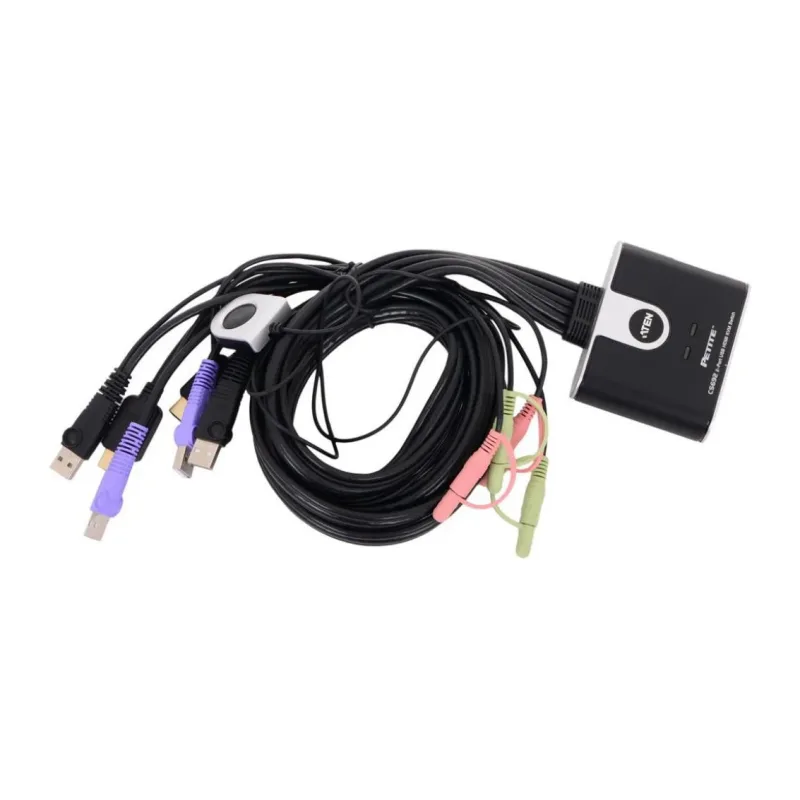
Что такое KVM-переключатель и зачем он нужен
KVM-переключатель (от англ. Keyboard, Video, Mouse - клавиатура, видео, мышь) - это аппаратное устройство, которое позволяет управлять несколькими компьютерами или серверами с одного комплекта периферии: одного монитора, одной клавиатуры и одной мыши. Вместо того чтобы держать на столе три монитора и три клавиатуры для трёх системных блоков, вы подключаете все машины к одному KVM и переключаетесь между ними нажатием кнопки или комбинацией клавиш. Картинка активного компьютера выводится на общий экран, а нажатия клавиш и движения мыши направляются именно в ту машину, которая выбрана в данный момент. Всё остальное оборудование в это время продолжает работать, просто оно временно не в фокусе управления.
На первый взгляд задача кажется узкой, но именно KVM-оборудование десятилетиями остаётся рабочим инструментом системных администраторов, инженеров сервисных центров, тестировщиков и специалистов дата-центров. Причина проста: KVM работает на аппаратном уровне и не зависит от операционной системы. Даже если на сервере зависла ОС, не загрузился драйвер сети или идёт настройка BIOS/UEFI, вы всё равно видите картинку и можете управлять машиной. Программные средства удалённого доступа в такой ситуации бессильны, потому что им нужна уже работающая система, а KVM подключается к железу напрямую и не зависит от того, что происходит внутри самого компьютера.
KVM избавляет от нагромождения кабелей и дублирующей периферии. Один комплект монитор-клавиатура-мышь обслуживает несколько машин, а значит освобождается место на столе или в стойке, снижается энергопотребление и упрощается обслуживание. Для инженера сервисного центра это означает мгновенное переключение между рабочим ПК, тестовым стендом и ремонтируемой техникой без пересаживания за другой стол. Для серверной комнаты KVM решает ещё более важную задачу - централизованное управление парком серверов с одного места, без монитора и клавиатуры возле каждой машины.
В этом руководстве эксперты magaz.by подробно разбирают, как выбрать KVM-переключатель под конкретную задачу: от простой связки из двух домашних компьютеров до серверной стойки и удалённого управления распределённой инфраструктурой. Мы объясним технические параметры простым языком, покажем разницу между типами устройств, разберём типичные ошибки и дадим чек-лист, с которым вы не купите лишнего и не промахнётесь с совместимостью.
Отдельно оговорим, почему выбор KVM стоит воспринимать всерьёз, а не покупать первое попавшееся устройство по цене. KVM встаёт в разрыв между вами и всеми управляемыми машинами и работает годами, поэтому неудачная модель ежедневно портит работу: то мышь пропадает при переключении, то не хватает разрешения, то до кнопки не дотянуться в стойке. Хорошо подобранный KVM, наоборот, становится незаметным - он просто делает свою работу, а вы забываете о его существовании. Именно к такому результату мы и ведём этим руководством: чтобы после покупки вы думали о своих задачах, а не о капризах переключателя.
Чем KVM отличается от простого переключателя мониторов
Важно не путать полноценный KVM-переключатель с простым видеосвитчем или разветвителем. Видеосвитч переключает только сигнал изображения, а клавиатуру и мышь придётся переставлять вручную или держать отдельные комплекты. Полноценный KVM переключает одновременно три потока: видео, клавиатуру и мышь, а часто ещё аудио и USB-периферию. Именно синхронное переключение всех потоков делает устройство удобным: одно нажатие - и весь ваш рабочий комплект уже управляет другой машиной, включая подключённую флешку, принтер или гарнитуру.
Эта разница напрямую влияет на цену и на выбор. Если вам продают дешёвое устройство под видом KVM, а оно на деле переключает только картинку, вы получите постоянную возню с перетыканием кабелей клавиатуры и мыши. Настоящий KVM экономит именно эти движения, и в этом его главная ценность на рабочем месте, где переключаться приходится десятки раз в день. Поэтому в характеристиках всегда смотрите, что именно переключает устройство: только видео или полный комплект видео-клавиатура-мышь с USB и звуком. Формулировка в описании товара тут решает всё, и при малейших сомнениях лучше уточнить у продавца, чем получить не то, на что рассчитывали.
Как устроен KVM и почему это не то же самое, что удалённый доступ по софту
Чтобы правильно выбрать устройство, полезно понимать, как оно работает изнутри. KVM-переключатель эмулирует для каждого подключённого компьютера постоянно присутствующие клавиатуру и мышь. Это критически важный момент: компьютер всегда видит подключённую периферию, даже когда вы работаете за другой машиной. Благодаря этому при переключении не происходит повторного определения устройств, не теряется фокус и не сбрасываются настройки. Дешёвые устройства без эмуляции периферии могут вызывать зависания и потерю мыши при переключении - это одна из причин, почему на профессиональной технике не стоит экономить, особенно если переключаться приходится часто.
Аппаратный уровень доступа и Out-of-Band управление
Ключевое преимущество KVM перед программными решениями в том, что переключатель работает на физическом уровне. Он получает видеосигнал прямо с видеовыхода машины и передаёт нажатия клавиш напрямую в её порт клавиатуры. Операционная система в этой цепочке не участвует. Поэтому через KVM можно зайти в BIOS/UEFI, настроить RAID-контроллер, увидеть экран загрузки, отработать ситуацию синего экрана или паники ядра, выполнить чистую установку ОС с нуля. Всё это недоступно программам вроде RDP, TeamViewer или AnyDesk, потому что они запускаются уже поверх работающей операционной системы и падают вместе с ней.
В профессиональной среде такой доступ называют внеполосным управлением (Out-of-Band Management). Он не зависит от основной сети передачи данных и от состояния ОС сервера. Если сервер завис, если отказала сетевая служба, если нужно перезагрузить машину и поймать момент входа в загрузчик - внеполосный доступ через IP-KVM остаётся единственным способом сделать это дистанционно, не выезжая в дата-центр. Это резервный канал управления, который спасает в аварийных ситуациях и окупает себя одним предотвращённым выездом на удалённую площадку.
Почему софт не заменяет KVM
Программы удалённого доступа удобны для повседневной работы, но у них есть фундаментальное ограничение: они работают только тогда, когда операционная система загружена, сеть исправна, а сам агент удалённого доступа запущен. Стоит машине зависнуть на этапе загрузки или потерять сеть - и вы теряете к ней доступ. KVM, особенно KVM-over-IP, лишён этого недостатка, потому что подключается к железу напрямую и видит экран машины с самого момента подачи питания, ещё до появления какой-либо операционной системы.
По-хорошему эти инструменты не конкурируют, а дополняют друг друга: софт для рутинных задач в рабочее время, KVM для аварий, установки систем и работы на уровне железа. Опытные администраторы держат оба инструмента и не пытаются заменить один другим. Понимание этой разницы избавляет от типичной ошибки, когда IP-KVM не покупают, ссылаясь на уже установленный TeamViewer, а потом не могут достучаться до зависшего сервера в другом городе.
Ключевые технические параметры KVM-переключателя
Перед покупкой имеет смысл разобрать основные характеристики, потому что именно они определяют, подойдёт ли устройство под вашу задачу. Ниже сведём главные параметры в таблицу, а затем разберём каждый подробнее, чтобы вы понимали не только что означает цифра в описании, но и как она отразится на вашей работе.
| Параметр | На что влияет | На какие значения ориентироваться |
|---|---|---|
| Число портов | Сколько компьютеров можно подключить к одному устройству | 2-4 порта для настольного применения, 8/16/32 порта для стоек, каскад до 256-512 машин |
| Видеоинтерфейс | Совместимость с мониторами и видеовыходами машин | VGA для старой техники, HDMI/DisplayPort/USB-C для современной |
| Максимальное разрешение | Чёткость картинки на общем мониторе | Full HD 1920x1080 как минимум, 4K@60Hz для современных рабочих мест |
| Тип подключения | Максимальная длина линии до машины | Прямые кабели видео+USB до 3-5 м, витая пара Cat5e/6 до 100-300 м |
| KVM-over-IP | Возможность удалённого управления через сеть и интернет | Нужен для удалённых ЦОД и филиалов, не нужен для стола дома |
| Горячие клавиши (Hotkeys) | Удобство переключения без физической кнопки | Обязательны, если устройство смонтировано в закрытой стойке |
| Число пользователей | Сколько администраторов работают одновременно | 1 локальный для стола, 1 локальный + 1/2/4 удалённых для команд |
| USB-хаб и аудио | Подключение флешек, принтеров, гарнитур, колонок | Полезно для рабочих мест, критично для инженеров и тестировщиков |
Число портов и каскадирование
Число портов - это количество компьютеров, которые можно подключить к переключателю. Для дома и небольшого рабочего места хватает 2 или 4 портов. Для серверной стойки берут устройства на 8, 16 или 32 порта. Мы рекомендуем закладывать небольшой запас: если сейчас у вас три машины, разумнее взять 4-портовый KVM, чтобы не менять устройство при появлении четвёртой. В стоечных решениях запас особенно важен, потому что докупать и стыковать оборудование задним числом дороже, чем сразу взять модель с нужным числом портов.
Когда серверов много и парк растёт, на помощь приходит каскадирование - объединение нескольких KVM-переключателей в цепочку, при котором один комплект периферии управляет сотнями серверов. Топовые стоечные модели поддерживают каскад до 256-512 машин. Если вы проектируете серверную с прицелом на рост, обязательно проверьте, поддерживает ли выбранная модель каскадирование и с какими устройствами она стыкуется. Это позволит наращивать инфраструктуру без замены головного оборудования, а значит без лишних трат при масштабировании.
Число пользователей и поддержка виртуальных носителей
Простые устройства рассчитаны на одного локального пользователя: за консолью работает один инженер. Многопользовательские модели, а это обычно IP-KVM, позволяют подключаться нескольким администраторам одновременно - например, один локальный плюс один, два или четыре удалённых по IP. Это важно для команд, где несколько специалистов обслуживают одну инфраструктуру и должны иметь доступ к серверам параллельно, не выстраиваясь в очередь к единственной консоли.
Отдельная функция продвинутых IP-KVM - поддержка виртуальных носителей (Virtual Media). Она позволяет смонтировать ISO-образ или флешку с компьютера администратора как физический привод на удалённом сервере. На практике это значит, что можно поставить операционную систему или прошить оборудование на сервере, находясь за сотни километров от него, без выезда на площадку. Для распределённых дата-центров это одна из ключевых функций, ради которой и покупают IP-KVM, потому что она превращает удалённое обслуживание в полноценную замену физического присутствия. Без Virtual Media удалённая переустановка системы потребовала бы либо выезда инженера с загрузочной флешкой, либо помощи местного персонала, а с ней администратор делает всё сам из своего кабинета, монтируя нужный образ на сервер за тысячу километров одним кликом в веб-интерфейсе.
Видеоинтерфейсы: VGA, DVI, HDMI, DisplayPort и USB-C
Видеоинтерфейс - это, пожалуй, самый частый источник ошибок при выборе KVM. Разъём на переключателе обязан совпадать с видеовыходами ваших машин и со входом монитора. Иначе придётся докупать переходники и активные конвертеры, которые удорожают систему и иногда портят картинку. Разберём каждый стандарт, чтобы вы точно знали, что именно искать в характеристиках.
| Интерфейс | Тип сигнала | Типичное разрешение | Где встречается |
|---|---|---|---|
| VGA (D-Sub) | Аналоговый | до 1920x1080, с потерей чёткости на длинных кабелях | Старые серверы, промышленное оборудование, бюджетные мониторы |
| DVI | Цифровой (есть аналоговые варианты) | до 1920x1200 (Single Link), до 2560x1600 (Dual Link) | ПК и мониторы прошлого поколения |
| HDMI | Цифровой, с аудио | 4K@30Hz (HDMI 1.4), 4K@60Hz (HDMI 2.0) | Современные ПК, ноутбуки, телевизоры, мониторы |
| DisplayPort | Цифровой, с аудио | 4K@60Hz и выше, поддержка высоких частот | Современные рабочие станции, игровые и профессиональные мониторы |
| USB-C | Цифровой, видео + данные + питание | 4K@60Hz и выше (режим DisplayPort Alt Mode) | Современные ноутбуки, ультрабуки, компактные ПК |
VGA и DVI - устаревшие, но всё ещё живые стандарты
VGA - это старый аналоговый стандарт с 15-контактным разъёмом D-Sub. Он до сих пор встречается на серверах прошлых поколений, промышленных компьютерах и бюджетном оборудовании. Если ваш парк техники состоит из старых машин, KVM с VGA будет уместен и сэкономит деньги. Но учтите: аналоговый сигнал теряет чёткость на длинных кабелях, а на современных мониторах картинка может выглядеть мягкой и размытой. Покупать VGA-переключатель под новые серверы, у которых только цифровые выходы, - ошибка, ведущая к покупке лишних конвертеров и потере качества.
DVI - цифровой интерфейс предыдущего поколения, переходное звено между VGA и HDMI. Он встречается на технике, выпущенной несколько лет назад. Single Link DVI держит разрешение до 1920x1200, Dual Link - до 2560x1600. Сегодня DVI постепенно вытесняется, но парк такой техники ещё большой, и KVM с DVI остаётся востребованным для серверных, где стоят машины прошлых лет. При смешанном парке DVI часто соседствует с HDMI, и пассивный переходник между ними обычно работает, потому что стандарты электрически совместимы.
HDMI, DisplayPort и USB-C - современный стандарт
HDMI и DisplayPort - это два основных цифровых интерфейса современных компьютеров. Оба передают видео и звук по одному кабелю и поддерживают высокое разрешение. HDMI повсеместно распространён и совместим с телевизорами и большинством мониторов. DisplayPort чаще встречается на профессиональных рабочих станциях и мониторах, поддерживает более высокие частоты обновления и цепочку из нескольких мониторов. При выборе KVM ориентируйтесь на то, какие выходы у ваших машин: если это DisplayPort, берите DP-переключатель, а не пытайтесь заводить сигнал через переходники, которые не всегда работают в нужную сторону.
USB-C - самый молодой интерфейс в этом списке. По одному разъёму он передаёт видео (в режиме DisplayPort Alt Mode), данные и питание. Это удобно для современных ноутбуков и ультрабуков, у которых часто нет других видеовыходов. Появились KVM-переключатели с портами USB-C, которые одновременно выводят картинку, обслуживают периферию и подзаряжают ноутбук от одного кабеля. Если у вас парк современных ноутбуков, такой KVM заметно упрощает жизнь: одно подключение вместо трёх, и рабочее место мгновенно готово к работе, как только вы воткнули один провод.
Смешанные интерфейсы и переходники
Часто в парке техники встречаются разные разъёмы: на одной машине HDMI, на другой DisplayPort, на третьей ещё VGA. В таких случаях бывает соблазн взять один KVM и обвешать всё переходниками. Мы советуем этого избегать: пассивные переходники не всегда работают в обе стороны, активные конвертеры стоят денег и могут добавлять задержку или помехи, а каждый лишний адаптер - это дополнительная точка отказа. Лучше подобрать KVM под преобладающий интерфейс и заранее заложить в бюджет качественные конвертеры только там, где без них действительно не обойтись. Если сомневаетесь, какой набор адаптеров вам нужен, наши специалисты помогут собрать совместимую связку без лишних покупок.
Разрешение, частота обновления и качество картинки
Разрешение и частота обновления определяют, насколько чёткой и плавной будет картинка на общем мониторе. KVM-переключатель не должен становиться узким местом: если ваш монитор и видеокарта тянут 4K, а KVM режет сигнал до Full HD, вы потеряете качество, за которое уже заплатили при покупке монитора.
Разрешение, частота и задержка на практике
Для повседневной работы с документами, консолью и админ-панелями достаточно Full HD (1920x1080). Это разумный минимум для любого современного KVM. Если вы работаете с графикой, вёрсткой, большими таблицами или несколькими окнами одновременно, стоит смотреть в сторону 2K и 4K, чтобы на экране помещалось больше информации без потери резкости. Для современных рабочих станций стандартом становится 4K@60Hz, и здесь важна именно частота: некоторые устройства поддерживают 4K только на 30Hz, а это заметно менее плавная картинка, особенно при движении мыши и прокрутке. Всегда проверяйте не только максимальное разрешение, но и частоту обновления, которую KVM держит на этом разрешении.
Отдельно стоит сказать про задержку. У локальных аппаратных KVM она практически нулевая - сигнал идёт по прямому проводу без обработки. У IP-KVM появляется задержка, связанная с кодированием видео и передачей по сети. Для настройки BIOS и администрирования это некритично, но для интерактивной работы стоит выбирать модели с качественными кодеками и достаточной пропускной способностью. На аналоговом VGA при длинных линиях качество дополнительно падает из-за наводок - ещё одна причина предпочесть цифровые интерфейсы или передачу по витой паре, если машина стоит далеко от рабочего места.
Горячие клавиши, экранное меню и управление доступом
Способ переключения между машинами кажется мелочью, пока вы не оказываетесь в ситуации, когда переключатель смонтирован в закрытой стойке и до кнопки на корпусе не дотянуться. Поэтому способы управления и защита доступа - важные практические критерии, которые часто упускают при выборе, глядя только на число портов и разрешение.
Кнопки, пульт и горячие клавиши
Самый простой способ - физические кнопки на корпусе KVM. Для настольного устройства это удобно: нажал и переключился. Некоторые модели идут с выносным проводным пультом, который можно положить на стол, а сам KVM убрать под стол или за монитор. Для домашнего сценария этого достаточно, и переплачивать за продвинутое управление здесь не нужно.
Горячие клавиши (Hotkeys) - это комбинации на клавиатуре, которыми переключаются между машинами без касания корпуса. Например, двойное нажатие определённой клавиши плюс номер порта. Мы считаем поддержку Hotkeys обязательной для любого стоечного KVM: когда устройство спрятано в закрытом шкафу, физическая кнопка бесполезна, а комбинация на клавиатуре работает всегда, где бы ни стоял сам переключатель. Покупка стоечного KVM без Hotkeys - распространённая ошибка, из-за которой удобное на бумаге устройство оказывается неудобным в реальной серверной.
Экранное меню OSD и защита доступа
OSD (On-Screen Display) - это экранное меню, которое выводится прямо на монитор и показывает список подключённых машин, их имена и статус. Через OSD удобно переключаться, когда портов много: вы видите понятный список, а не гадаете, под каким номером какая машина. Продвинутые OSD поддерживают именование портов, индикацию включённых машин и защиту паролем. Для стоек на 8 и более портов OSD - почти обязательная функция, без которой навигация превращается в угадайку.
В серверной среде важно, чтобы к консоли не мог подойти кто угодно. Профессиональные KVM поддерживают защиту паролем, а IP-KVM - интеграцию с корпоративными системами авторизации, такими как LDAP и RADIUS, и разграничение прав между пользователями. Это позволяет вести журнал доступа и давать разным администраторам доступ только к их серверам. Для домашнего KVM такие функции избыточны, но для предприятия они входят в число обязательных требований безопасности.
Типы KVM-устройств: настольные, стоечные, консоли и over-IP
По формату исполнения и архитектуре подключения KVM-оборудование делится на несколько основных классов. Понимание этой классификации сразу сужает выбор: определив свой тип, вы отсекаете большую часть каталога и смотрите только на подходящие модели, не сравнивая между собой устройства для совершенно разных задач.
Настольные переключатели и стоечные решения
Настольные KVM-переключатели (Desktop KVM) - это компактные блоки на 2-4 порта с интерфейсами VGA, HDMI, DisplayPort или USB-C и встроенным USB-хабом. Переключение выполняется кнопкой на корпусе, горячими клавишами или выносным пультом. Часто есть аудиовыход для колонок или гарнитуры и один-два USB-порта для флешек и принтеров. Назначение - рабочие места инженеров, тестировщиков, сотрудников сервисных центров и домашние станции с двумя-тремя компьютерами. Это самый массовый и доступный класс устройств, с которого начинает большинство покупателей.
Стоечные KVM-переключатели (Rackmount KVM) выпускаются в корпусе для монтажа в стандартную 19-дюймовую стойку высотой 1U. Они поддерживают от 8 до 32 серверов, каскадируются в цепочки до нескольких сотен машин, имеют экранное меню OSD и защиту паролем. К такому переключателю подключается один комплект периферии или отдельная консоль, а он раздаёт управление на все подключённые серверы. Назначение - серверные комнаты малых и средних предприятий, где нужно централизованно управлять парком серверов с одного места, не разводя мониторы и клавиатуры по всей стойке.
KVM-консоли, IP-KVM и удлинители
Стоечная KVM-консоль (KVM Console, или Drawer) - это выдвижной модуль высотой 1U, который объединяет в одном корпусе откидной LCD-монитор, полноразмерную клавиатуру, тачпад и сам KVM-переключатель. По сути это готовое рабочее место администратора, встроенное в стойку и занимающее всего 1U. Когда нужно поработать - выдвигаете модуль, поднимаете экран; закончили - задвинули обратно. Назначение - дата-центры и серверные с дефицитом пространства, где ставить отдельный монитор и клавиатуру некуда. Консоль экономит место и всегда под рукой у дежурного администратора.
KVM-over-IP (IP-KVM) - это стоечные или модульные устройства с подключением к локальной сети или интернету. Они дают удалённый доступ к консоли сервера через веб-браузер или специальный клиент из любой точки мира, поддерживают Virtual Media, многопользовательский доступ и корпоративную авторизацию. Назначение - удалённое администрирование распределённых дата-центров и филиальных сетей, где физически подойти к серверу невозможно или дорого. Это самый функциональный и, как правило, самый дорогой класс KVM. Отдельно стоит упомянуть удлинители (KVM Extender) - устройства, которые разносят комплект периферии и компьютер на большое расстояние по витой паре или оптике. Они решают задачу, когда монитор и клавиатура должны стоять в одном помещении, а шумный и греющийся сервер - в другом, снимая ограничение стандартных кабелей в 3-5 метров и позволяя работать на дистанции до 100-300 метров.
Подбор KVM под конкретные сценарии
Теория важна, но выбор всегда упирается в конкретную задачу. Разберём типовые сценарии, которые покрывают большинство обращений в magaz.by, и дадим по каждому чёткую рекомендацию. Сводная таблица ниже поможет сориентироваться быстро, а дальше мы раскроем каждый случай подробнее.
| Сценарий | Рекомендуемый тип | Число портов | Ключевые функции |
|---|---|---|---|
| 2 ПК дома или на рабочем месте | Настольный KVM | 2 | HDMI/DisplayPort/USB-C, USB-хаб, аудио, Hotkeys |
| Сервисный центр, стенд инженера | Настольный KVM | 4 | USB 3.0 хаб, аудио, быстрое переключение Hotkeys |
| Серверная стойка предприятия | Выдвижная KVM-консоль 1U | 8-16 | Встроенный LCD, OSD, каскадирование, пароль |
| Удалённый ЦОД, филиалы | IP-KVM | 16-32 | KVM-over-IP, Virtual Media, LDAP/RADIUS, мульти-сессии |
Дом и рабочее место инженера (2-4 ПК)
Типичная домашняя ситуация - рабочий и личный компьютер на одном столе, либо стационарный ПК и рабочий ноутбук. Задача: пользоваться одним хорошим монитором, одной клавиатурой и одной мышью для обеих машин, переключаясь между ними без пересадки кабелей. Рекомендация экспертов magaz.by: настольный 2-портовый KVM с тем интерфейсом, который есть у ваших устройств (чаще HDMI или USB-C), с поддержкой Full HD или 4K@60Hz, встроенным USB-хабом под клавиатуру, мышь и флешку и переключением горячими клавишами. Если один из компьютеров - современный ноутбук, обратите внимание на модели с USB-C, которые заодно его подзаряжают.
Для сервисного центра или стенда инженера задача похожа, но требований больше: нужно быстро переключаться между основным рабочим ПК, тестовым стендом и ремонтируемой техникой, а также подключать диагностические устройства, программаторы и флешки. Здесь мы рекомендуем настольный 4-портовый KVM с HDMI или DisplayPort, поддержкой аудио, портами USB 3.0 и переключением через Hotkeys. Запас по портам особенно ценен: техника на ремонте меняется постоянно, и свободный порт всегда пригодится, чтобы не отключать рабочие машины ради временного подключения.
Серверная стойка и удалённое управление
Для серверной стойки предприятия на 8-24 сервера задача - локально управлять серверами, не прокладывая к каждому монитор и клавиатуру. Оптимальное решение - выдвижная 19-дюймовая KVM-консоль 1U со встроенным 17- или 19-дюймовым LCD-экраном, клавиатурой, тачпадом и интегрированным 8- или 16-портовым переключателем. Если серверов больше или планируется рост, выбирайте модель с поддержкой каскадирования. Обязательны OSD для удобной навигации по портам и защита паролем. Такая консоль занимает всего 1U и заменяет собой полноценное рабочее место администратора прямо в стойке.
Для распределённой инфраструктуры и удалённых ЦОД задача другая - полный доступ к серверам на уровне железа без зависимости от ОС и без выезда на площадку. Это классический случай для IP-KVM. Рекомендация: профессиональный KVM-over-IP на 16 или 32 порта с подключением серверов по витой паре Cat5e/6, поддержкой Virtual Media для дистанционной установки ОС, корпоративной авторизацией LDAP/RADIUS и несколькими независимыми IP-сессиями для параллельной работы администраторов. Именно такое решение позволяет управлять серверами в другом городе так же, как если бы вы сидели прямо перед ними.
Как выбрать длину и тип кабеля
Отдельный вопрос при любом сценарии - расстояние между KVM и машинами. Стандартные комплекты кабелей видео+USB ограничены длиной 3-5 метров. Если сервер стоит дальше, обычные кабели не подойдут: сигнал деградирует, появляются помехи и артефакты изображения. Для дистанций от 10 до 300 метров выбирают решения с передачей по витой паре Cat5e/Cat6 или по оптике. Планируйте топологию заранее, замеряйте реальные расстояния с учётом прокладки кабеля по коробам и стойкам, а не по прямой, чтобы не оказаться в ситуации, когда купленный KVM физически не дотягивается до нужной машины.
Частые ошибки при выборе KVM-переключателя
За годы работы эксперты magaz.by видели одни и те же ошибки, которые приводят к лишним тратам и разочарованию. Разберём главные, чтобы вы их не повторили и купили устройство один раз и надолго.
Главные ошибки: совместимость, планирование и экономия
Самая частая ошибка - неучёт типов видеоразъёмов. Покупка KVM с VGA-портами для новых серверов, у которых только цифровые выходы DisplayPort или HDMI, приводит к необходимости докупать активные конвертеры сигнала. Они удорожают систему, добавляют точки отказа и иногда создают помехи. Перед покупкой перепишите, какие именно разъёмы стоят на всех ваших машинах и на мониторе, и подбирайте KVM под них. Сюда же относится игнорирование ограничений по длине кабелей: стандартные VGA/USB-кабели тянут только 3-5 метров, и если сервер дальше, нужен KVM по витой паре или оптике. Эту проблему часто обнаруживают уже после покупки, когда кабель не дотягивается или картинка идёт с помехами.
Ещё одна ошибка планирования - недооценка числа пользователей. Если инфраструктуру обслуживает команда, однопользовательский KVM станет узким местом: администраторы будут ждать очереди к консоли. Для команд сразу закладывайте многопользовательскую модель с несколькими IP-сессиями. Небольшая переплата на старте окупается отсутствием простоев, когда несколько специалистов должны работать с серверами одновременно. Сюда же примыкает ошибка недооценки роста: серверная редко остаётся неизменной, и переключатель, купленный впритык под текущее число машин, уже через год приходится менять. Заложить запас по портам и предусмотреть каскадирование дешевле, чем дважды покупать оборудование.
Многие путают IP-KVM и программы удалённого доступа, считая, что раз есть TeamViewer или RDP, то IP-KVM не нужен. Это заблуждение: программные решения работают только при загруженной ОС и исправной сети, а IP-KVM работает на физическом уровне и даёт доступ к BIOS, RAID-контроллеру и процессу установки ОС. Когда сервер завис или не грузится, софт бессилен, а IP-KVM спасает.
Другая типичная ошибка - покупка стоечного KVM без поддержки горячих клавиш. Переключение только физической кнопкой на корпусе неудобно, если устройство смонтировано в закрытой стойке, - до кнопки просто не дотянуться. Убедитесь, что модель поддерживает переключение комбинациями клавиш, а для многопортовых устройств - ещё и OSD. Наконец, не стоит экономить на эмуляции периферии: дешёвые устройства без постоянной эмуляции клавиатуры и мыши вызывают зависания, потерю мыши и повторное определение устройств при каждом переключении. На рабочем месте это раздражает, в серверной недопустимо, и мнимая экономия оборачивается ежедневным дискомфортом.
Как купить KVM-переключатель в magaz.by
Мы в magaz.by подобрали ассортимент так, чтобы закрыть все описанные сценарии - от простого настольного переключателя на два порта до профессиональных IP-KVM и выдвижных консолей для серверных стоек. Ниже - о том, как проходит покупка и что вы получаете вместе с устройством.
Гарантия, сертификация и документы
Всё KVM-оборудование в magaz.by поставляется с официальной гарантией. Техника сертифицирована по стандартам ЕАЭС и соответствует требованиям СТБ, действующим в Беларуси. К каждому устройству прилагается гарантийный талон, так что в случае неисправности вы обращаетесь по гарантии без лишних вопросов. Мы работаем только с проверенными поставщиками, поэтому вы получаете оригинальную технику, а не сомнительный товар без документов. На каждый заказ мы выдаём кассовый чек и гарантийный талон, чтобы у вас на руках были все документы, подтверждающие покупку и гарантию.
Доставка, самовывоз и оплата
Мы доставляем KVM-оборудование по Минску и по всей стране. По городу при заказе от определённой суммы действует бесплатная доставка - актуальный порог уточняйте у наших специалистов при оформлении. По Беларуси заказ отправляется удобным для вас способом. Если вам удобнее забрать товар лично, работает самовывоз со склада: вы можете осмотреть устройство перед тем, как забрать его. Оплатить покупку можно наличными или банковской картой - при получении или в пункте выдачи. Это простой и прозрачный порядок для частного покупателя, без лишней бюрократии.
Помощь с подбором
Если вы не уверены, какой KVM подойдёт под вашу задачу, напишите нам. Специалисты magaz.by помогут с подбором: уточнят, какие у вас машины, какие разъёмы, сколько портов нужно, планируется ли удалённый доступ и рост инфраструктуры, и предложат подходящую модель. Мы поможем и с проектированием консольного управления серверной, чтобы вы купили именно то, что решает вашу задачу, без переплаты за лишние функции и без риска промахнуться с совместимостью. Такой разбор до покупки экономит и деньги, и время, потому что вы сразу берёте нужное устройство, а не подбираете его методом проб и ошибок.
Чек-лист покупателя KVM-переключателя
Перед тем как оформить заказ, пройдитесь по этому короткому списку. Он собран из всего, о чём мы говорили выше, и убережёт от типичных ошибок.
- Определите тип устройства. Настольный KVM для стола, стоечный или консоль для серверной, IP-KVM для удалённого управления. Тип сразу отсекает большую часть каталога и определяет весь дальнейший выбор.
- Посчитайте число портов с запасом. Сколько машин сейчас и сколько может добавиться. Для стоек проверьте поддержку каскадирования.
- Сверьте видеоинтерфейсы. Перепишите разъёмы всех машин и монитора: VGA, DVI, HDMI, DisplayPort или USB-C. KVM должен совпадать с ними без переходников.
- Проверьте разрешение и частоту. Минимум Full HD, для современных станций 4K именно на 60Hz, а не на 30Hz.
- Оцените расстояние до машин. До 3-5 метров хватит стандартных кабелей, дальше нужен KVM по витой паре Cat5e/6 или оптике.
- Убедитесь в наличии горячих клавиш. Обязательно для стоечных моделей, а для многопортовых - ещё и OSD.
- Учтите число пользователей. Для команды нужна многопользовательская модель с несколькими IP-сессиями.
- Проверьте нужные функции. USB-хаб, аудио, Virtual Media, авторизация LDAP/RADIUS, защита паролем - берите то, что реально используете.
- Не экономьте на эмуляции периферии. Это залог стабильной работы без зависаний и потери мыши.
- Сохраните документы. Гарантийный талон и чек - ваша страховка на случай неисправности.
Если пройти по этому чек-листу честно, вы купите KVM, который решит вашу задачу на годы вперёд и не потребует докупать переходники, конвертеры и второе устройство. А если какой-то пункт вызывает сомнения - это как раз повод написать нам, и эксперты magaz.by помогут закрыть вопрос до покупки.
Нужен ремонт или диагностика техники? Обратитесь в наш сервисный центр any.by - чиним компьютеры, ноутбуки и цифровую технику с 2008 года.