
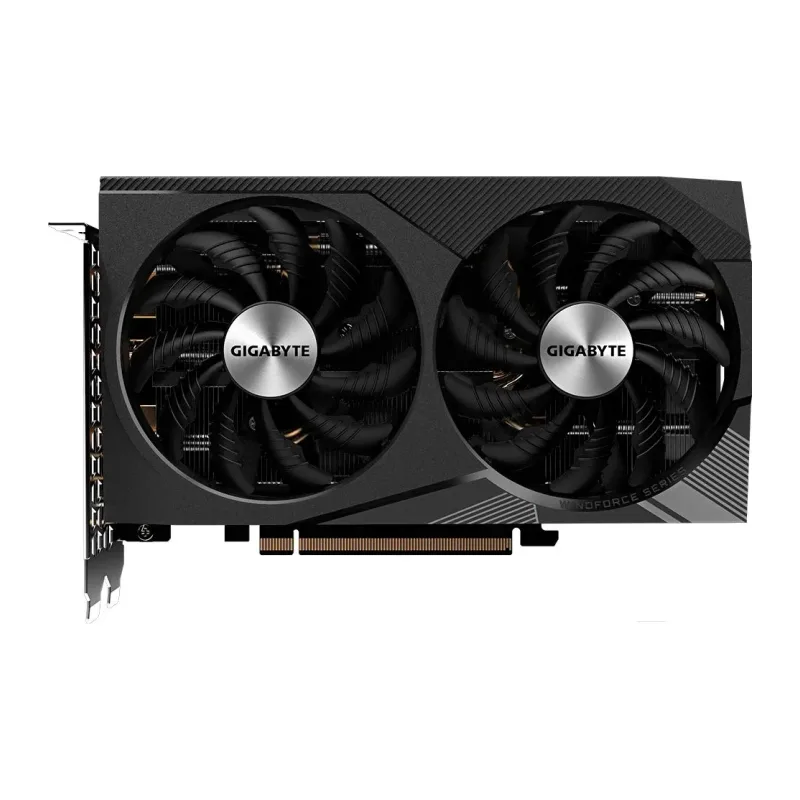
Почему две сборки за одни деньги играют по-разному
Возьмите два игровых компьютера с одинаковым ценником. В одном будет мощная видеокарта, скромный процессор, восемь гигабайт памяти и дешёвый блок питания без имени. В другом - сбалансированная пара процессора и видеокарты, шестнадцать гигабайт двухканальной памяти, быстрый NVMe-накопитель и блок питания с честным запасом мощности. На бумаге обе сборки «игровые». На деле первая будет фризить в требовательных сценах, вылетать под нагрузкой и через год-два упрётся в стену, а вторая - выдавать стабильный кадр и спокойно проживёт до следующего апгрейда видеокарты.
Разница почти никогда не в том, «какая видеокарта круче». Разница в балансе и в мелочах, на которых экономят: в подобранном под разрешение процессоре, в достаточном объёме и правильном режиме памяти, в блоке питания с запасом, в продуманном охлаждении и в совместимости всех узлов между собой. Именно на этих невидимых деталях строится разница между «играет ровно» и «вроде мощный, а тормозит».
Маркетинг подталкивает вкладывать всё в одну цифру - в модель видеокарты или в число ядер процессора, - потому что эти строки проще всего сравнить в таблице. Но игровой ПК работает как система: узкое место в любом узле обнуляет вложения в остальные. Топовая видеокарта в паре со слабым процессором на разрешении 1080p будет простаивать, а мощный процессор без нормального охлаждения будет сбрасывать частоты в первый же жаркий вечер.
Эксперты magaz.by составили это пошаговое руководство, чтобы вы собрали компьютер под свои игры и своё разрешение, а не под красивую строчку на коробке. Мы разберём, как балансировать процессор и видеокарту под 1080p, 1440p и 4K, как не переплатить за память и накопитель, почему на блоке питания экономить опаснее всего, как выбрать корпус и охлаждение и как проверить совместимость до покупки. К концу статьи вы сможете собрать конфигурацию сами и понять, где продавец предлагает разумный компромисс, а где - лишнюю трату.
С чего начинается сборка: разрешение и целевой кадр
Первый вопрос при сборке игрового ПК - не «какой процессор взять», а «на каком мониторе и с какой частотой кадров я буду играть». Именно разрешение экрана и желаемый FPS задают весь бюджет и распределение денег между узлами. Собирать конфигурацию, не зная разрешения, - всё равно что покупать обувь, не зная размера ноги.
Почему разрешение важнее модели видеокарты
Разрешение определяет, сколько пикселей видеокарта прорисовывает в каждом кадре. Full HD (1920x1080) - это примерно два миллиона пикселей. QHD или 1440p (2560x1440) - уже около 3,7 миллиона, почти вдвое больше. 4K (3840x2160) - свыше восьми миллионов, вчетверо больше, чем Full HD. Одна и та же видеокарта на 1080p выдаёт высокий кадр, на 1440p работает уверенно, а на 4K может задыхаться в тех же играх. Поэтому нельзя выбрать «хорошую видеокарту» в отрыве от монитора.
Частота кадров и герцовка монитора
Второй параметр цели - желаемая частота кадров. Для спокойных одиночных игр достаточно стабильных 60 кадров в секунду. Для динамичных сетевых шутеров игроки стремятся к 144 кадрам и выше, и тогда нужен монитор с соответствующей частотой обновления (144 Гц, 165 Гц, 240 Гц). Нет смысла собирать систему под 240 кадров, если монитор показывает только 60 Гц: вы просто не увидите разницы. И наоборот - мощный монитор с высокой герцовкой не раскроется на слабом железе.
Как разрешение распределяет бюджет
Есть простое правило, которое экономит деньги. Чем ниже разрешение и выше желаемый кадр, тем важнее процессор. Чем выше разрешение, тем сильнее нагрузка смещается на видеокарту, а роль процессора относительно снижается. На 1080p при высокой частоте кадров процессор часто становится узким местом - видеокарта успевает рисовать, а процессор не успевает готовить кадры. На 4K всё наоборот: видеокарта загружена под завязку, и даже средний современный процессор её прокормит.
| Разрешение | Число пикселей | Куда смещается нагрузка | Класс видеокарты | Класс процессора |
|---|---|---|---|---|
| 1080p (Full HD) | ~2,1 млн | Сильно на процессор при высоком FPS | Начальный - средний | Средний - высокий (важна частота ядра) |
| 1440p (QHD) | ~3,7 млн | Сбалансированно | Средний - высокий | Средний |
| 4K (UHD) | ~8,3 млн | Почти полностью на видеокарту | Топовый | Средний достаточно |
Практический вывод: если вы играете на 1080p и хотите много кадров в соревновательных играх, не тратьте весь бюджет на топовую видеокарту - она будет простаивать. Вложитесь в быстрый процессор и монитор с высокой герцовкой. Если ваша цель - 4K и красивая картинка в одиночных играх, наоборот, приоритет отдайте видеокарте, а на процессоре можно разумно сэкономить.
Баланс процессора и видеокарты: сердце сборки
Связка процессора (CPU) и видеокарты (GPU) - это основа игрового ПК, и именно её баланс отличает удачную сборку от неудачной. Обе детали должны соответствовать друг другу по классу, иначе одна будет тормозить другую. Это явление называют узким местом (bottleneck), и оно съедает деньги незаметно.
Что такое узкое место на практике
Представьте, что процессор готовит кадры и передаёт видеокарте, а та их отрисовывает. Если процессор слишком слаб, он не успевает готовить кадры, и видеокарта простаивает в ожидании - вы видите загрузку GPU в 60-70% вместо 99% и недополучаете кадры, за которые заплатили. Если наоборот слаба видеокарта, процессор простаивает. Идеал - когда оба узла загружены почти полностью в вашем сценарии. Небольшой перекос допустим и даже полезен как запас на будущее, но грубый дисбаланс - это выброшенные деньги.
Роль процессора: ядра, частота, кэш
Для игр важнее не столько огромное число ядер, сколько частота и производительность каждого ядра, а также объём кэша. Большинство игр эффективно используют от шести до восьми ядер. Гнаться за 16 ядрами ради игр смысла нет - это профиль рабочих задач (рендеринг, компиляция, виртуализация). Для игрового ПК разумный ориентир - современный шести- или восьмиядерный процессор среднего или высокого класса с высокой тактовой частотой. Отдельные игровые линейки с увеличенным кэшем дают заметный прирост именно в играх - на это стоит обратить внимание, если игры для вас приоритет.
Роль видеокарты: память и класс чипа
Видеокарта отвечает за саму отрисовку, и здесь ключевые параметры - класс графического чипа и объём видеопамяти (VRAM). Объём памяти становится критичным на высоких разрешениях и с высокими текстурами: восьми гигабайт уже впритык для 1440p в новых играх, для 4K желательно 12 гигабайт и больше. Не менее важен тип и разрядность шины памяти, но для покупателя проще ориентироваться на класс модели и объём VRAM под своё разрешение.
Технологии масштабирования: честный взгляд
Современные видеокарты умеют повышать кадр за счёт технологий масштабирования и генерации кадров (апскейлинг с помощью алгоритмов). Это реально помогает вытянуть высокое разрешение на среднем железе, но у методов есть побочки: возможны артефакты, «мыло» на движении и дополнительная задержка при генерации кадров. Не покупайте видеокарту в расчёте только на «нарисованные» кадры - оценивайте её нативную производительность в вашем разрешении, а масштабирование считайте приятным бонусом.
Оперативная память: объём, скорость, каналы
Память - тот узел, где новички чаще всего либо экономят там, где нельзя, либо переплачивают за цифры, которых не заметят. Разберём три параметра, которые действительно важны: объём, режим (каналы) и частота с таймингами.
Сколько гигабайт нужно на самом деле
На 2026 год комфортный минимум для игрового ПК - 16 гигабайт. Восьми уже мало: современные игры вместе с фоном (браузер, мессенджеры, стриминг) выходят за этот объём, и система начинает подгружать данные с диска, что вызывает фризы. 32 гигабайта - разумный выбор для запаса на будущее и для тех, кто параллельно стримит, монтирует или держит открытыми десятки вкладок. 64 гигабайта для чистых игр избыточны - это профиль тяжёлых рабочих задач.
Двухканальный режим - бесплатная производительность
Это одна из самых частых и самых обидных ошибок: поставить одну планку памяти вместо двух. Память работает быстрее в двухканальном режиме, когда установлены две одинаковые планки (например, 2 по 8 ГБ вместо одной на 16 ГБ). Прирост в играх от двухканала может достигать 10-20% в кадрах на встроенной графике - огромных, при этом одинаковой цене за тот же объём. Всегда берите память комплектом из двух модулей.
DDR4 против DDR5: что выбрать
Выбор поколения памяти жёстко привязан к платформе - процессор и материнская плата поддерживают либо DDR4, либо DDR5, но не оба одновременно. DDR5 быстрее и перспективнее, но требует более новой (и дорогой) платформы. DDR4 всё ещё живёт и даёт отличную цену на бюджетных и средних сборках. Не переплачивайте за DDR5, если собираете экономную систему на платформе с DDR4 - разница в играх часто невелика. А вот если платформа новая, DDR5 - естественный выбор.
| Параметр | DDR4 | DDR5 |
|---|---|---|
| Типичные частоты | 2666-3600 МГц | 4800-7200+ МГц |
| Платформа | Старшие поколения, бюджет и средний класс | Новые поколения процессоров |
| Цена за объём | Ниже | Выше |
| Прирост в играх | База | Небольшой в среднем, зависит от игры |
| Кому подходит | Бюджетные и средние сборки | Новые сборки с запасом на будущее |
Частота и тайминги: где остановиться
Более высокая частота памяти даёт прирост в играх, но с убывающей отдачей. Для DDR4 разумный ориентир - 3200-3600 МГц с хорошими таймингами. Для DDR5 - 6000 МГц около сладкой точки для большинства платформ. Гнаться за экстремальными 7200+ МГц ради игр не стоит: прирост минимален, а цена и капризность растут. Важно: чтобы память работала на заявленной частоте, нужно включить профиль XMP (для Intel) или EXPO (для AMD) в настройках платы - без этого планки заведутся на базовой низкой частоте, и вы недополучите то, за что заплатили.
Накопитель: почему NVMe изменил всё
Накопитель - деталь, которая сильнее всего влияет на ощущение «быстрого» компьютера в повседневности, но при этом почти не влияет на число кадров в игре. Понимание этой разницы помогает не переплатить и при этом получить отзывчивую систему.
HDD, SATA SSD и NVMe: три поколения скорости
Обычный жёсткий диск (HDD) - это механика с вращающимися пластинами, медленная и шумная, но дешёвая за терабайт. SATA SSD - твердотельный накопитель на старом интерфейсе, в разы быстрее HDD в реальной работе. NVMe SSD - твердотельный накопитель на шине PCIe, ещё в несколько раз быстрее SATA по линейной скорости. Разница между HDD и любым SSD - это как между старой дорогой и автобаном: система грузится, приложения открываются, игры подгружают уровни несопоставимо быстрее.
| Тип | Интерфейс | Типичная скорость чтения | Роль в сборке |
|---|---|---|---|
| HDD | SATA | ~100-200 МБ/с | Только под холодный архив, не под систему |
| SATA SSD | SATA III | ~550 МБ/с | Бюджетный системный или дополнительный диск |
| NVMe PCIe 3.0 | PCIe 3.0 x4 | ~2000-3500 МБ/с | Отличный системный диск, сладкая точка цены |
| NVMe PCIe 4.0 | PCIe 4.0 x4 | ~5000-7000 МБ/с | Топ, польза от новых технологий подгрузки |
Зачем NVMe в игровом ПК
Хотя в чистых кадрах NVMe не даёт прироста, он резко сокращает время загрузки уровней и устраняет подгрузочные фризы в больших открытых мирах. Новые игровые технологии прямой подгрузки текстур с накопителя рассчитаны именно на быстрый твердотельный диск. Поэтому системный диск и диск под игры сегодня - это NVMe. Разница между PCIe 3.0 и 4.0 в реальных играх пока невелика, так что NVMe на PCIe 3.0 - отличная сладкая точка по цене.
Какой объём брать
Минимум для игрового ПК - 1 терабайт NVMe. Система, пара крупных игр и рабочие файлы легко съедают 500 гигабайт, а современные ААА-игры весят по 100-150 гигабайт каждая. 2 терабайта - комфортный выбор, если игр много. Дешёвый вариант расширения - добавить SATA SSD или даже HDD под то, во что вы играете редко, оставив NVMe под активные проекты. Важно: не забивайте SSD под завязку - твердотельным накопителям для стабильной скорости и долговечности желательно оставлять 10-15% свободного места.
Блок питания: узел, на котором экономить опаснее всего
Если и есть деталь, где экономия оборачивается риском для всей сборки, - это блок питания (БП). Дешёвый безымянный БП с завышенной паспортной мощностью не только не выдаёт заявленное, но и в момент отказа может утянуть за собой видеокарту, плату и накопители. Здесь мы всегда советуем не жадничать.
Как рассчитать нужную мощность
Считать нужно по пиковому потреблению основных прожорливых узлов - видеокарты и процессора - плюс запас. Сложите паспортное потребление видеокарты и процессора под нагрузкой, добавьте 100-150 Вт на остальную обвязку (плата, накопители, вентиляторы) и заложите запас 30-40% сверху. Запас важен по двум причинам: во-первых, БП наиболее эффективен и тих при загрузке около 50-70%, а не на пределе; во-вторых, это задел под будущий апгрейд видеокарты и защита от скачков потребления (современные видеокарты дают короткие пиковые всплески заметно выше среднего).
| Класс сборки | Пример нагрузки | Рекомендуемая мощность БП | Комментарий |
|---|---|---|---|
| Бюджетная (1080p) | Средний CPU + видеокарта начального класса | 500-550 Вт | С запасом на апгрейд видеокарты |
| Средняя (1080p/1440p) | 6-8 ядер + видеокарта среднего класса | 650-750 Вт | Универсальный диапазон для большинства |
| Высокая (1440p/4K) | Топ CPU + видеокарта высокого класса | 850-1000 Вт | Учитывайте пиковые всплески видеокарты |
| Максимальная (4K) | Топ CPU + флагманская видеокарта | 1000+ Вт | Смотрите требования конкретной видеокарты |
Сертификаты 80 PLUS и что они значат
Сертификат 80 PLUS (Bronze, Silver, Gold, Platinum) говорит об эффективности БП - какая доля энергии из розетки доходит до компонентов, а не рассеивается в тепло. Более высокий сертификат означает меньше нагрева, тише работу и экономию электричества, но напрямую не гарантирует качество защит. На практике для домашнего игрового ПК разумный минимум - честный Bronze от известного производителя, а Gold - хороший баланс эффективности и цены. Сертификат сам по себе не заменяет репутацию платформы БП.
Модульность и разъёмы
Модульные и полумодульные БП позволяют подключать только нужные кабели, что упрощает укладку и улучшает продув корпуса. Обязательно проверьте наличие нужных разъёмов питания видеокарты: старые модели используют 6+2-пиновые коннекторы, новые мощные видеокарты - разъём 12VHPWR (12V-2x6). Если у вашей видеокарты новый разъём, а у БП только старые, понадобится переходник из комплекта видеокарты - но лучше сразу брать БП с нативным кабелем нужного стандарта.
Материнская плата и совместимость: где рушатся сборки
Материнская плата не добавляет кадров, но именно она определяет, какие детали вообще заработают вместе. Ошибка совместимости на этом этапе - самая обидная: детали приезжают, а собрать их нельзя. Проверять совместимость нужно до покупки, а не после.
Сокет и чипсет: главная развилка
Сокет - это физический разъём под процессор. Процессор и материнская плата обязаны иметь один и тот же сокет (например, у Intel и AMD они разные и меняются между поколениями). Чипсет - это «характер» платы: он определяет, какие функции доступны (разгон, число линий PCIe, количество портов, поддержка быстрой памяти). Бюджетные чипсеты дешевле, но урезаны по возможностям; старшие дают разгон и больше портов. Выбирайте чипсет под свои задачи, а не по принципу «дороже значит лучше».
Поддержка памяти и BIOS
Плата поддерживает только одно поколение памяти - DDR4 или DDR5, и это надо согласовать с процессором. Также важна максимальная поддерживаемая частота памяти и число слотов (обычно 2 или 4). Отдельный подводный камень: новый процессор на старой плате того же сокета может требовать обновления BIOS. Многие современные платы умеют обновлять BIOS без установленного процессора (функция BIOS Flashback), но это надо проверить заранее, иначе можно получить неработающую связку.
Форм-фактор и физические габариты
Платы бывают разных размеров: ATX (полноразмерная), Micro-ATX (компактнее, дешевле, меньше слотов), Mini-ITX (для маленьких корпусов). Форм-фактор платы должен поддерживаться корпусом. Отдельно проверяют физические габариты: длину видеокарты (влезет ли в корпус), высоту процессорного кулера (не упрётся ли в боковую стенку), число слотов M.2 под NVMe и разъёмов SATA под накопители.
| Что проверить | Совпадает с чем | Риск при ошибке |
|---|---|---|
| Сокет процессора | Сокет платы | Процессор физически не встанет |
| Поколение памяти | Поддержка процессора и платы | Память не заведётся |
| Форм-фактор платы | Поддержка корпуса | Плата не влезет или не закрепится |
| Длина видеокарты | Максимум по корпусу | Видеокарта не поместится |
| Высота кулера CPU | Максимум по корпусу | Не закроется боковая крышка |
| Разъёмы питания видеокарты | Кабели БП | Нечем подключить питание |
| Версия BIOS | Поколение процессора | Связка не стартует без обновления |
Корпус и охлаждение: тишина, температуры и запас
Корпус кажется чисто декоративной деталью, но именно он определяет, сколько воздуха проходит через компоненты, насколько тихо работает система и что вы вообще сможете в неё поставить. А охлаждение напрямую влияет на то, будет ли процессор держать частоту или сбрасывать её от перегрева.
Как выбрать корпус
Ключевое в корпусе - не подсветка, а продув и совместимость. Смотрите на: поддерживаемый форм-фактор платы; максимальную длину видеокарты и высоту кулера; число посадочных мест под вентиляторы и радиаторы; наличие пылевых фильтров и продуманную организацию потоков воздуха; удобство укладки кабелей за поддоном платы. Глухой красивый корпус со стеклом, но без вентиляционных отверстий, превращается в термос - железо в нём греется и шумит.
Воздушное охлаждение против жидкостного
Воздушный кулер (башня с радиатором и вентилятором) - надёжный, простой и вечный вариант: ломаться нечему, работает годами. Хороший башенный кулер справляется даже с мощными процессорами. Необслуживаемая жидкостная система (СЖО, AIO) - это помпа, радиатор и вентиляторы, она эффективнее отводит тепло от горячих процессоров и выглядит аккуратнее в корпусе, но дороже и имеет ресурс помпы (со временем может выйти из строя). Для большинства игровых сборок качественного воздушного кулера достаточно; СЖО оправдана на горячих топовых процессорах или ради компактной эстетики.
| Критерий | Воздушный кулер | Жидкостная СЖО (AIO) |
|---|---|---|
| Надёжность | Очень высокая, ломаться нечему | Ниже, есть ресурс помпы |
| Эффективность | Высокая для среднего сегмента | Выше на горячих процессорах |
| Цена | Ниже | Выше |
| Шум | Зависит от вентилятора | Помпа + вентиляторы |
| Габариты в корпусе | Высокая башня, надо мерить | Нужно место под радиатор |
| Кому | Большинство сборок | Топ CPU, компактные корпуса, эстетика |
Организация потоков воздуха
Правильный продув - это баланс вентиляторов на вдув (спереди/снизу) и на выдув (сзади/сверху). Обычно делают лёгкое избыточное давление на вдув, чтобы пыль заходила через фильтры, а не через щели. Термопаста между процессором и кулером тоже важна: со временем она высыхает, и температуры растут - при сборке используют свежую качественную пасту. Не экономьте на паре корпусных вентиляторов: разница в 5-10 градусов на видеокарте и процессоре напрямую влияет на удержание частоты и уровень шума.
Типичные ошибки при сборке игрового ПК
За годы консультаций мы видим одни и те же промахи, которые превращают потенциально хорошую сборку в источник разочарования. Проверьте себя по этому списку до покупки.
- Весь бюджет в видеокарту. Топовая видеокарта со слабым процессором и одной планкой памяти будет фризить и простаивать. Баланс важнее одной громкой цифры.
- Экономия на блоке питания. Дешёвый безымянный БП с завышенной мощностью - риск для всей системы. Это последнее место для экономии.
- Одна планка памяти вместо двух. Отказ от двухканального режима бесплатно отнимает 10-20% производительности в играх. Всегда берите комплект из двух модулей.
- Забытый запас мощности и апгрейда. БП без запаса, минимальный объём памяти, забитый под завязку SSD - и через год система упирается в стену без возможности расширения.
- Слабое охлаждение и глухой корпус. Красивый корпус без продува и штатный дешёвый кулер приводят к троттлингу: процессор сбрасывает частоту от перегрева, и вы теряете производительность, за которую заплатили.
- Игнорирование совместимости. Несовпадение сокета, поколения памяти, габаритов видеокарты или высоты кулера - и детали не собираются. Проверяйте до покупки.
- Дисбаланс под разрешение. Мощная видеокарта под 4K с монитором 1080p или наоборот слабая видеокарта под 4K-монитор - деньги потрачены не туда.
- Не включённый профиль памяти. Память без активированного XMP/EXPO работает на низкой базовой частоте. Настройка бесплатна, но о ней забывают.
Апгрейд-запас: как собрать с заделом на будущее
Грамотная сборка учитывает не только сегодняшний день, но и то, что вы захотите улучшить через год-два. Небольшие решения на этапе покупки экономят большие деньги при апгрейде.
Что менять легче всего
Проще всего в игровом ПК меняется видеокарта - это самый частый апгрейд, поэтому закладывайте запас по блоку питания и место в корпусе под более длинную модель. Память легко нарастить, если оставить свободные слоты (взять два модуля из четырёх слотов, а не забить все сразу). Накопитель добавляется в свободный слот M.2 или SATA. Процессор менять сложнее - он привязан к сокету, и через одно-два поколения платформа устаревает.
Выбор платформы с прицелом на будущее
Если бюджет позволяет, разумно выбирать платформу (сокет), которая ещё будет получать новые процессоры - тогда через пару лет можно поднять производительность заменой одного процессора без смены платы и памяти. Платформа в конце жизненного цикла дешевле сейчас, но лишает этого пути апгрейда. Это стратегический выбор, а не техническая мелочь.
Порядок сборки: коротко о процессе
Чтобы собрать без нервов, придерживайтесь логичной последовательности:
- Установите процессор и оперативную память в материнскую плату вне корпуса - так удобнее и безопаснее.
- Прикрепите кулер, нанеся термопасту (если она не предустановлена).
- Закрепите блок питания и материнскую плату в корпусе, проложив кабели за поддоном.
- Установите NVMe в слот M.2, подключите накопители.
- В последнюю очередь ставьте видеокарту и подключайте её питание - она самая габаритная и мешает доступу к слотам.
- Подключите корпусные вентиляторы, кнопки и индикаторы, проверьте все разъёмы дважды.
- Первый запуск - вне закрытого корпуса, чтобы убедиться, что всё стартует, затем настройка BIOS (профиль памяти, порядок загрузки).
Готовая сборка, сборка на заказ или своими руками
Есть три пути обзавестись игровым ПК, и у каждого своя логика. Понимание их плюсов и минусов помогает не переплатить и не остаться один на один с проблемой, к которой вы не готовы.
Собрать своими руками
Самостоятельная сборка даёт полный контроль над каждой деталью и, как правило, лучшее соотношение цены и производительности - вы не платите за чужую работу и наценку на готовую конфигурацию. Современные комплектующие спроектированы так, что собрать их сможет и новичок: разъёмы имеют защиту от неправильной установки, а инструкции понятны. Плата за самостоятельность - ваше время и ответственность: если что-то не заработало, разбираться придётся самому, а гарантия действует на каждую деталь отдельно, а не на систему в целом.
Сборка на заказ из выбранных деталей
Золотая середина: вы подбираете конфигурацию (сами или с помощью консультанта), а сборку и первичную настройку выполняют специалисты. Вы получаете именно тот набор деталей, что хотели, с гарантией совместимости и проверенной работоспособностью, но не тратите нервы на процесс и не рискуете что-то повредить по неопытности. Для большинства покупателей, которые хотят конкретную конфигурацию, но не хотят возиться, это оптимальный путь.
Готовый системный блок
Готовые сборки удобны скоростью покупки - выбрал и забрал. Но здесь важно внимательно читать полную спецификацию, а не только модель видеокарты на витрине. Именно в готовых конфигурациях чаще всего экономят на невидимых узлах: ставят безымянный блок питания, одну планку памяти вместо двух, медленный накопитель или слабое охлаждение, компенсируя это громким названием видеокарты. Хорошая готовая сборка сбалансирована по всем узлам; проверяйте блок питания, режим памяти, тип накопителя и охлаждение так же придирчиво, как если бы собирали сами.
| Путь | Цена/производительность | Контроль над деталями | Кому подходит |
|---|---|---|---|
| Своими руками | Лучшая | Полный | Тем, кто готов вникать и хочет опыт |
| Сборка на заказ | Высокая | Полный выбор деталей | Хотят конкретную конфигурацию без возни |
| Готовый системный блок | Зависит от баланса | Ограниченный | Нужен ПК быстро, важно проверить спецификацию |
Монитор и периферия: чтобы железо раскрылось
Игровой ПК не существует в вакууме - его возможности раскрываются только через монитор и устройства ввода. Распространённая ошибка - вложить всё в системный блок и подключить его к старому монитору, обесценив половину вложений.
Монитор под ваше железо
Мы уже говорили, что разрешение монитора задаёт класс видеокарты. Но не менее важна частота обновления (герцовка). Если ваша система выдаёт 144 кадра в секунду, а монитор показывает 60 Гц, вы физически увидите только 60 - лишние кадры пропадут. И наоборот, монитор 144 Гц или 240 Гц раскроется только на достаточно мощном железе. Монитор и системный блок нужно подбирать как пару: разрешение под класс видеокарты, герцовку под достижимый в ваших играх кадр. Для соревновательных шутеров приоритет - высокая частота и низкое время отклика матрицы; для одиночных красивых игр - разрешение и цветопередача.
Устройства ввода и звук
Клавиатура, мышь и гарнитура - то, через что вы взаимодействуете с игрой. Здесь не нужно переплачивать за рекордные цифры dpi мыши (несколько тысяч с запасом хватает), но важны удобная форма под руку и надёжность. Для сетевых игр по-прежнему критична гарнитура с четким микрофоном для командного взаимодействия. Эти устройства покупаются под руку и задачу, а не под маркетинговые характеристики.
Не забудьте про операционную систему и драйверы
После сборки железо - это ещё не готовый компьютер. Нужна операционная система на быстром NVMe-накопителе и свежие драйверы - в первую очередь драйвер видеокарты, от которого напрямую зависит производительность и стабильность в играх. Устаревшие или неустановленные драйверы - частая причина, по которой новая мощная сборка «почему-то тормозит». Обновление драйверов и настройка системы - обязательный финальный шаг, о котором забывают.
Мифы и переплата при сборке игрового ПК
Вокруг сборки компьютеров накопилось много устойчивых заблуждений, на которых покупатели теряют деньги. Разберём самые распространённые, чтобы вы не платили за то, что не работает так, как обещает реклама.
«Чем больше ядер, тем лучше для игр»
Число ядер процессора стало модной цифрой для сравнения, но игры не умеют эффективно нагружать больше шести-восьми ядер. Процессор с 16 ядрами для чистых игр не даст преимущества над хорошим восьмиядерным, но обойдётся заметно дороже. Много ядер нужны для рабочих задач - рендеринга, компиляции, потокового вещания параллельно с игрой. Если вы только играете, переплата за ядра бессмысленна; лучше вложить эти деньги в видеокарту или память.
«Подсветка и красивый корпус - это про производительность»
Эффектная подсветка и панорамное стекло приятны глазу, но к производительности отношения не имеют, а иногда даже вредят: глухой красивый корпус без вентиляции греет компоненты. Платите за подсветку осознанно как за эстетику, а не думая, что она делает компьютер быстрее. Приоритет корпуса - продув и совместимость, а не количество светящихся вентиляторов.
«Максимальная частота памяти важнее всего»
Рекордные частоты памяти дают минимальный прирост в играх при заметно более высокой цене и капризности. Разумная сладкая точка (около 3200-3600 МГц для DDR4 и около 6000 МГц для DDR5) даёт почти весь доступный эффект. Гораздо важнее не забыть включить профиль XMP/EXPO и поставить два модуля для двухканального режима - это бесплатный прирост, который важнее лишней тысячи мегагерц.
«Дорогая видеокарта решает всё»
Самый дорогой миф в буквальном смысле. Топовая видеокарта в несбалансированной системе - со слабым процессором, одной планкой памяти и медленным диском - будет простаивать и фризить. Деньги, вложенные сверх разумного класса видеокарты под ваше разрешение, лучше распределить по остальным узлам. Баланс всей системы всегда важнее одной громкой цифры на видеокарте.
Тихий компьютер: за что стоит доплатить
А вот на чём доплата часто оправдана, так это на тишине. Качественный корпус с шумоизоляцией, хороший башенный кулер с большим тихоходным вентилятором и блок питания с полупассивным режимом делают мощный ПК почти бесшумным. Для домашнего компьютера, за которым вы проводите вечера, тишина - реальное улучшение качества жизни, в отличие от подсветки. Это осознанная, а не навязанная переплата.
Как правильно купить комплектующие в magaz.by
Сборка ПК - это не только выбор деталей, но и вопрос гарантии, совместимости и легальности поставки. Здесь есть нюансы, которые стоит проверить при любой покупке, независимо от магазина.
Официальная гарантия и сервис
Все комплектующие в magaz.by поставляются с официальной гарантией и проходят проверку. При поломке в гарантийный срок вопрос решается через авторизованные сервисные центры, а не «на усмотрение продавца». Это особенно важно для блоков питания, накопителей и видеокарт - самых частых точек отказа под нагрузкой.
Маркировка ЕАЭС и документация
Легально ввезённая техника имеет маркировку соответствия ЕАЭС и сопроводительную документацию по стандартам СТБ. Это гарантия того, что устройство прошло сертификацию, а не приехало «серым» каналом без права на гарантийное обслуживание в Беларуси. Мы работаем только с такой продукцией.
Документы: чек и гарантийный талон
С каждой покупкой вы получаете кассовый чек и заполненный гарантийный талон. Сохраните их: без документов сервисный центр вправе отказать в бесплатном ремонте. Для комплектующих это критично - отказ памяти или накопителя может проявиться спустя месяцы.
Доставка, самовывоз и оплата
Действует бесплатная доставка по городу от определённой суммы заказа, а также самовывоз для тех, кто хочет забрать товар сразу. Оплата - наличными или картой.
Помощь с подбором совместимой конфигурации
Если после этой статьи остались сомнения, специалисты magaz.by помогут собрать сбалансированную конфигурацию под ваше разрешение и бюджет - чтобы сокет, чипсет, поколение памяти, мощность блока питания и габариты видеокарты и кулера совпали между собой, и вы не переплатили за узел, который не раскроется в вашей системе.
Короткий чек-лист перед сборкой
Сведём всё в набор вопросов, ответив на которые вы почти наверняка соберёте сбалансированную систему:
- Какое разрешение и частота кадров цель? 1080p, 1440p или 4K - именно это задаёт распределение бюджета между процессором и видеокартой.
- Сбалансированы ли процессор и видеокарта? Ни один узел не должен грубо тормозить другой в вашем разрешении.
- Память - два модуля от 16 ГБ? Двухканальный режим обязателен, поколение (DDR4/DDR5) согласовано с платформой.
- Системный диск - NVMe от 1 ТБ? Оставьте запас свободного места и, при необходимости, второй диск под архив.
- Блок питания с запасом 30-40% и от известного производителя? Проверьте разъёмы питания видеокарты.
- Совместимы ли все узлы? Сокет, чипсет, поколение памяти, форм-фактор, габариты видеокарты и кулера, версия BIOS.
- Хватает ли охлаждения и продува? Корпус с вентиляцией, адекватный кулер, свежая термопаста.
- Есть ли запас на апгрейд? Свободные слоты памяти, место под длинную видеокарту, живая платформа под будущий процессор.
- Есть ли гарантия и документы? Чек, гарантийный талон и маркировка ЕАЭС - обязательны.
Хороший игровой ПК - это не самый дорогой набор деталей, а система, где каждый узел подобран под ваше разрешение и уравновешен остальными. Собирайте под задачу, закладывайте запас и не экономьте на блоке питания и охлаждении - тогда компьютер будет играть ровно и прослужит до следующего осознанного апгрейда.