
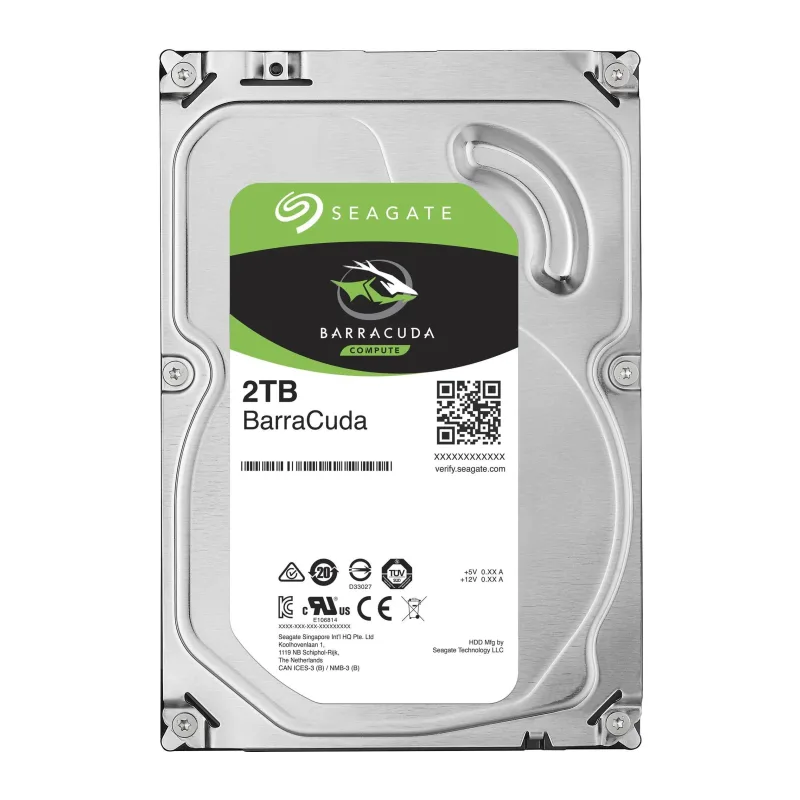
Зачем вообще выбирать жёсткий диск в эпоху SSD
Кажется, что твердотельные накопители уже вытеснили классические жёсткие диски отовсюду. Отчасти это правда: под операционную систему, программы и игры, где важна скорость отклика, сегодня почти безальтернативно ставят SSD. Но как только речь заходит о хранении больших объёмов данных - фотоархива за десять лет, коллекции фильмов, резервных копий, записей с камер видеонаблюдения, - на сцену возвращается старый добрый HDD. И возвращается он не по инерции, а по холодному расчёту: цена за терабайт у жёсткого диска в разы ниже, а для последовательного чтения-записи больших файлов его скорости более чем достаточно.
Мы, эксперты magaz.by, каждый день помогаем покупателям в Беларуси подобрать накопитель под конкретную задачу и видим одну и ту же картину: люди либо переплачивают за SSD там, где он не нужен, либо экономят на HDD и берут диск не того класса, который через год умирает в самый неподходящий момент. Эта статья - подробный разбор с нуля: как устроен жёсткий диск, чем отличаются модели, на что смотреть в характеристиках и как не совершить типичных ошибок. Никакой воды, только то, что реально влияет на ваш выбор и на срок жизни ваших данных.
HDD против SSD: когда жёсткий диск всё ещё нужен
Чтобы понять, где место жёсткому диску, нужно честно сравнить его с SSD по тем параметрам, которые действительно важны на практике. Твердотельный накопитель выигрывает в скорости случайного доступа, во времени загрузки системы и приложений, в устойчивости к тряске и в бесшумности. Жёсткий диск выигрывает в цене за гигабайт, в предсказуемом поведении при заполнении и в том, что данные с механического диска чаще удаётся восстановить после сбоя.
Практический вывод простой. Если накопитель работает под систему, под рабочие программы, под игры, которые вы запускаете каждый день, - берите SSD. Если накопитель нужен как склад, куда данные пишутся один раз и читаются последовательно, - HDD остаётся оптимальным по деньгам решением. Идеальная конфигурация для домашнего компьютера в 2020-х годах выглядит так: SSD на 500 ГБ или 1 ТБ под систему и активные задачи плюс HDD на 2-8 ТБ под архив. Это связка, которую мы рекомендуем чаще всего.
Отдельно стоит держать в голове, что жёсткий диск ничего не забывает, если его надолго обесточить, - в отличие от SSD, у которого ячейки памяти без питания постепенно теряют заряд. Поэтому для холодного архива, который может месяцами лежать на полке, механический диск даже надёжнее. Для повседневной же работы решает скорость, и тут SSD вне конкуренции.
Форм-фактор: 3.5 или 2.5 дюйма
Первое, с чем сталкивается покупатель, - это физический размер диска. У внутренних жёстких дисков два основных форм-фактора: 3.5 дюйма и 2.5 дюйма. Разница между ними куда больше, чем просто габариты, и путаница здесь стоит людям денег и нервов.
Диски 3.5 дюйма - для стационарных компьютеров и NAS
Полноразмерный диск 3.5 дюйма - это классика для настольных ПК, серверов и сетевых хранилищ. Внутри у него больше места, а значит, больше пластин и выше максимальная ёмкость: именно в этом форм-факторе выпускают модели на 8, 12, 16, 20 и более терабайт. Такие диски требуют отдельного питания и рассчитаны на постоянную работу в корпусе с нормальным обдувом. Скорость вращения у них обычно 5400 или 7200 оборотов в минуту, и они держат более высокую линейную скорость чтения-записи, чем компактные собратья.
Если вы собираете домашний архив, файловый сервер или NAS, ваш выбор - только 3.5 дюйма. Они дешевле в пересчёте на терабайт, надёжнее при круглосуточной работе и лучше охлаждаются.
Диски 2.5 дюйма - для ноутбуков и переносных решений
Компактные диски 2.5 дюйма ставят в ноутбуки, внешние карманы и тонкие корпуса. Они питаются от одного разъёма SATA, потребляют меньше энергии и меньше греются. Плата за компактность - ограниченная ёмкость (массовые модели редко превышают 2 ТБ в тонком корпусе) и, как правило, скорость вращения 5400 оборотов. Толщина корпуса тоже важна: бывают диски 7 мм и 9.5 мм, и толстый диск физически не влезет в тонкий ноутбук.
Отдельно предупреждаем о частой ошибке: почти все внешние USB-диски на 4-5 ТБ внутри содержат специальный тонкий 2.5-дюймовый механизм с технологией SMR, о которой мы поговорим ниже. Вытаскивать такой диск и ставить в стационарный ПК или в NAS - плохая идея.
Интерфейс SATA - и почему у HDD давно нет смысла в NVMe
Практически все современные жёсткие диски подключаются по интерфейсу SATA (SATA III, пропускная способность 6 Гбит/с). Этого с огромным запасом хватает для механики: даже самый быстрый HDD выдаёт линейную скорость около 200-280 МБ/с, тогда как SATA III держит до 550 МБ/с. Поэтому вопрос про NVMe и M.2 для жёстких дисков просто не стоит - эти скоростные интерфейсы придуманы для SSD и упёрлись бы в физику вращающихся пластин.
Проверьте перед покупкой две вещи: есть ли в вашем корпусе или материнской плате свободный порт SATA и есть ли свободный разъём питания SATA от блока питания. Кабель данных SATA часто идёт в комплекте с материнской платой, но не с самим диском, - это стоит уточнить заранее. В старых корпусах бывают проблемы и с посадочными местами: под 3.5-дюймовый диск нужна своя корзина, под 2.5-дюймовый - переходная рамка.
Скорость вращения, буфер и что они дают на деле
Характеристики жёсткого диска на ценнике выглядят как набор цифр, и не все они одинаково важны. Разберём главные.
Обороты: 5400 против 7200
Скорость вращения шпинделя измеряется в оборотах в минуту (RPM). Массовые значения - 5400 и 7200. Чем выше обороты, тем быстрее диск находит и считывает данные и тем выше линейная скорость. Диск 7200 оборотов ощутимо резвее в задачах, где важна отзывчивость: работа с большими проектами, монтаж, частые обращения к разным файлам.
Но у высоких оборотов есть обратная сторона: больше шума, выше нагрев и энергопотребление. Для архива, куда вы пишете фильмы и фотографии крупными файлами, разница в скорости между 5400 и 7200 на практике почти не чувствуется, зато тихий и холодный диск на 5400 проживёт в плохо проветриваемом корпусе дольше. Многие современные архивные и NAS-диски используют промежуточную скорость около 5400-5900 оборотов и маркируются производителем как оптимизированные по балансу шум-нагрев-производительность.
Объём буфера (кэша)
Буфер - это встроенная быстрая память диска, которая сглаживает пиковые нагрузки. Раньше на ней делали большой акцент, сегодня же на массовых моделях стоит 64, 128 или 256 МБ, и в реальных бытовых сценариях разница между ними невелика. Больший кэш чуть помогает при большом числе мелких операций, но не превращает HDD в SSD. Не переплачивайте за кэш как за главную характеристику - он вторичен по сравнению с классом диска, оборотами и, что важнее всего, технологией записи.
CMR против SMR - самое важное различие, которое от вас скрывают
Если вы прочитаете в этой статье только один раздел, пусть это будет он. Технология магнитной записи - параметр, который сильнее всего влияет на поведение диска, но который производители долгое время намеренно не указывали на упаковке. Именно из-за незнания этого различия люди чаще всего получают проблемы.
Что такое CMR
CMR (Conventional Magnetic Recording), она же обычная перпендикулярная запись, - это классический способ, при котором дорожки на пластине не перекрывают друг друга. Такой диск одинаково хорошо и читает, и пишет, в том числе при случайных обращениях и при работе в массиве. Скорость записи у него стабильна и не проседает при заполнении. Это предсказуемое, надёжное поведение, которого ждут от жёсткого диска.
Что такое SMR и в чём подвох
SMR (Shingled Magnetic Recording), черепичная запись, - это способ уплотнить данные: дорожки записываются внахлёст, как черепица на крыше. Это позволяет вместить больше терабайт на те же пластины и сделать диск дешевле. Читается такой диск нормально. Проблема начинается при записи: чтобы перезаписать одну дорожку, диску приходится переписывать и соседние, наложенные сверху. Пока данных немного, диск буферизует запись в специальную область и делает вид, что всё быстро. Но как только буфер переполняется - например, при копировании большого объёма или при перестроении RAID-массива, - скорость записи обваливается в разы, а сам диск может уходить в глубокие задержки на десятки секунд.
Для контроллера NAS или RAID такое поведение выглядит как отказ диска. Массив выкидывает диск, начинает восстановление, при восстановлении интенсивная запись снова роняет SMR-диск - и вы получаете разваливающийся массив и реальный риск потери данных. Именно с этим столкнулись тысячи пользователей, когда производители тихо подменили CMR-диски на SMR в популярных сериях без изменения названия.
Где SMR допустим, а где категорически нет
SMR-диск - неплохой и дешёвый вариант для холодного архива, куда вы редко и последовательно пишете большие файлы и в основном читаете. Для внешнего USB-диска под бэкапы раз в неделю он тоже подойдёт. А вот куда SMR ставить нельзя ни в коем случае: в любой RAID-массив, в NAS, под систему видеонаблюдения с постоянной записью, под торренты с активной раздачей и под любую нагрузку с частой перезаписью. Мы в magaz.by всегда уточняем технологию записи конкретной модели и честно предупреждаем, если диск черепичный. Ниже сравнительная таблица.
| Параметр | CMR (обычная запись) | SMR (черепичная запись) |
|---|---|---|
| Скорость чтения | Стабильно высокая | Стабильно высокая |
| Скорость записи больших объёмов | Ровная, не проседает | Падает в разы после переполнения буфера |
| Задержки при перезаписи | Минимальные | Возможны провалы на десятки секунд |
| Работа в RAID и NAS | Подходит | Опасно, массив может разваливаться |
| Видеонаблюдение (постоянная запись) | Подходит | Не рекомендуется |
| Холодный архив, редкие бэкапы | Подходит | Допустимо |
| Цена за терабайт | Выше | Ниже |
Технологии внутри: гелий, пластины и рост объёмов
Понимание того, как диски достигают больших ёмкостей, помогает выбирать осознанно и не бояться моделей на много терабайт.
Гелиевые диски
В дисках большой ёмкости (обычно от 8-10 ТБ и выше) корпус герметично заполняют гелием вместо обычного воздуха. Гелий менее плотный, поэтому пластины испытывают меньшее сопротивление, крутятся с меньшими вибрациями и меньшим нагревом. Это позволяет разместить больше пластин в том же корпусе, снизить энергопотребление и повысить надёжность. Гелиевые диски - норма для современных больших накопителей, и бояться их не нужно: технология давно отработана и рассчитана на многолетнюю круглосуточную работу.
Количество пластин и плотность записи
Ёмкость набирается двумя путями: увеличением числа пластин внутри и ростом плотности записи на каждой пластине. Диски на одну-две пластины при прочих равных чуть тише и холоднее. Высокая плотность записи повышает линейную скорость, потому что за один оборот под головкой проходит больше данных. При выборе не стоит гнаться за конкретным числом пластин - гораздо важнее класс диска и технология записи, - но знать об этом полезно, чтобы понимать, откуда берётся разница в шуме и нагреве между моделями одной ёмкости.
Какие объёмы брать сегодня
Сладкая точка по цене за терабайт постоянно смещается вверх. На момент написания самыми выгодными по соотношению цена-объём для дома обычно оказываются диски на 4-8 ТБ. Модели на 1-2 ТБ имеет смысл брать только под конкретную небольшую задачу или в ноутбук, потому что переплата за терабайт у них заметна. Диски на 12-20 ТБ - это уже история про NAS и серьёзные архивы, где важна плотность хранения на один слот. Общий совет: берите с запасом на пару лет вперёд, потому что данные имеют свойство только накапливаться, а докупать и переносить потом дороже и хлопотнее.
Классы жёстких дисков - и почему это не маркетинг
Производители делят жёсткие диски на классы под разные сценарии. Это не выдуманные категории ради ценника: у дисков разных классов отличаются прошивка, допустимая нагрузка, режимы работы с вибрацией и логика обработки ошибок. Поставить диск не того класса - значит либо переплатить, либо получить нестабильную работу. Разберём основные классы.
Настольные диски (Desktop)
Базовый массовый класс для домашних и офисных компьютеров. Рассчитаны на работу примерно 8 часов в сутки, на бытовую нагрузку и на одиночную установку без вибрации от соседних дисков. Дешевле остальных классов. Хороши как второй диск под данные в обычном ПК, но не предназначены для круглосуточной работы и для массивов из нескольких дисков.
Диски для NAS
Сделаны для круглосуточной работы в сетевых хранилищах и в массивах из нескольких дисков. У них усиленная защита от вибрации (диски в NAS трясут друг друга), специальная логика обработки ошибок для RAID (чтобы контроллер не выкидывал диск из-за долгой попытки восстановить сектор) и более высокий ресурс. Почти всегда это CMR. Если вы собираете NAS - берите именно этот класс, экономия на настольных дисках здесь оборачивается развалом массива.
Диски для видеонаблюдения (Surveillance)
Оптимизированы под постоянную последовательную запись потоков с камер 24 часа в сутки 7 дней в неделю. Их прошивка заточена под непрерывный поток данных и под работу с несколькими камерами одновременно, они устойчивы к жаре в тесных корпусах видеорегистраторов. Обычный настольный диск в регистраторе перегревается и быстро выходит из строя от круглосуточной записи, поэтому для камер нужен именно профильный класс.
Корпоративные диски (Enterprise)
Максимальный ресурс, самая высокая допустимая нагрузка в терабайтах записи в год, часто скорость 7200 оборотов, повышенная защита от вибрации и увеличенная гарантия. Предназначены для серверов и дата-центров с интенсивной нагрузкой. Для дома это, как правило, избыточно и дорого, но если данные критичны и диск работает без остановки под серьёзной нагрузкой, вложение оправдано.
| Класс диска | Режим работы | Типичная нагрузка (запись в год) | Защита от вибрации | Для чего |
|---|---|---|---|---|
| Desktop | Около 8 часов в сутки | До ~55 ТБ/год | Базовая | Второй диск в домашнем ПК, офис |
| NAS | 24/7 | ~180 ТБ/год | Усиленная, для массивов | Сетевые хранилища, RAID |
| Surveillance | 24/7, поточная запись | ~180 ТБ/год | Средняя | Видеорегистраторы, камеры |
| Enterprise | 24/7 под нагрузкой | ~550 ТБ/год | Максимальная | Серверы, дата-центры |
Цифры в таблице ориентировочные и зависят от конкретной серии - точные значения всегда указаны в спецификации модели, и мы поможем их сверить перед покупкой.
Надёжность: как её читать по характеристикам
Надёжность жёсткого диска - не абстрактное качество, а набор измеримых параметров. Разберём, что стоит за цифрами и как ими пользоваться.
MTBF и AFR
MTBF (Mean Time Between Failures) - среднее время наработки на отказ, часто указывают вроде 1-2 миллионов часов. Важно понимать, что это не срок жизни вашего конкретного диска, а статистический показатель для большой партии: он говорит, что в среднем по огромному парку дисков отказы происходят с такой-то частотой. Более наглядный показатель - AFR (Annualized Failure Rate), годовой процент отказов: например, 0.7% в год означает, что из тысячи дисков за год в среднем откажет около семи. Ориентируйтесь на класс и репутацию серии, а не только на красивое число MTBF на коробке.
Допустимая нагрузка (Workload Rate)
Это, возможно, самый недооценённый параметр. Производитель указывает, сколько данных в год диск рассчитан записывать-считывать без ускоренного износа, - обычно в терабайтах в год. У настольного диска это порядка 55 ТБ/год, у NAS и surveillance около 180 ТБ/год, у корпоративного до 550 ТБ/год. Если вы гоняете через диск огромные объёмы (активные торренты, монтаж видео, постоянная запись камер), а взяли настольный диск с низким лимитом нагрузки, вы выработаете его ресурс в разы быстрее заявленного. Подбор диска по нагрузке - это ровно то, ради чего существуют классы.
Гарантия как индикатор
Срок гарантии косвенно говорит об уверенности производителя в ресурсе: у настольных дисков это обычно 2 года, у NAS и enterprise-серий 3-5 лет. Более длинная гарантия почти всегда идёт рука об руку с более высоким ресурсом. При покупке в magaz.by гарантия официальная, о чём подробнее ниже.
S.M.A.R.T. и профилактика
Каждый жёсткий диск ведёт внутреннюю телеметрию S.M.A.R.T., по которой можно заранее увидеть тревожные признаки: растущее число переназначенных секторов, ошибки чтения, повышенную температуру. Мы советуем раз в пару месяцев проверять диск утилитой мониторинга и держать температуру в пределах примерно 30-45 градусов. И главное правило, которое не отменяет никакая надёжность: важные данные должны существовать минимум в двух местах. Любой жёсткий диск - механика, и однажды он остановится. Резервная копия - это не паранойя, а норма.
Подбор диска под конкретную задачу
Теория собрана, теперь самое практичное - как связать всё это с вашим реальным сценарием. Ниже разбор популярных задач и сводная таблица.
Архив и резервные копии
Для холодного хранения фото, видео и бэкапов главное - цена за терабайт и достаточная ёмкость. Скорость вторична, круглосуточная работа не нужна. Подойдёт настольный диск большого объёма; допустим даже SMR, если вы пишете редко и крупными порциями. Оптимум по деньгам - диск на 4-8 ТБ. Обязательно держите вторую копию действительно важного на отдельном носителе.
Игры и второй диск в ПК
Систему и любимые игры держите на SSD, а на HDD складывайте тяжёлые проекты, редко запускаемые игры, медиатеку. Здесь хорош настольный диск 7200 оборотов на 2-4 ТБ с записью CMR, чтобы загрузка уровней и копирование не раздражали. Гнаться за NAS-классом в обычном игровом ПК смысла нет.
NAS и домашний сервер
Только диски класса NAS, только CMR, желательно одинаковые модели в один массив. Здесь экономить нельзя: усиленная защита от вибрации и правильная обработка ошибок для RAID напрямую отвечают за сохранность массива. Объём подбирайте с учётом типа массива и запаса на будущее. SMR в NAS - запрещённый приём, повторим это ещё раз.
Видеонаблюдение
Для видеорегистратора берите диск класса surveillance, рассчитанный на постоянную запись 24/7 и на нужное число каналов. Объём считайте по формуле: битрейт камер, число камер и глубина архива в днях. Настольный диск в регистраторе перегреется и не потянет круглосуточную нагрузку, а обычный NAS-диск хоть и справится, но surveillance-серия оптимальнее по цене под эту задачу.
Ноутбук
Если в ноутбуке всё ещё стоит жёсткий диск и вы хотите больше места, смотрите на 2.5-дюймовые модели правильной толщины (7 мм для тонких машин). Но честно: в большинстве случаев в ноутбуке разумнее заменить HDD на SSD ради скорости и тишины, а данные хранить на внешнем диске или в стационарном ПК. Мы поможем подобрать оба варианта.
| Задача | Форм-фактор | Класс | Обороты | Запись | Рекомендуемый объём |
|---|---|---|---|---|---|
| Архив и бэкапы | 3.5" | Desktop | 5400 | CMR (SMR допустим) | 4-8 ТБ |
| Игры, второй диск в ПК | 3.5" | Desktop | 7200 | CMR | 2-4 ТБ |
| NAS, домашний сервер | 3.5" | NAS | 5400-7200 | Только CMR | 4-16 ТБ |
| Видеонаблюдение | 3.5" | Surveillance | 5400-7200 | CMR | 4-12 ТБ |
| Ноутбук | 2.5" | Desktop (mobile) | 5400 | CMR | 1-2 ТБ |
Частые ошибки при выборе жёсткого диска
За годы работы мы видели одни и те же промахи снова и снова. Собрали главные, чтобы вы их не повторили.
Ошибка 1: SMR-диск в NAS или RAID
Самая дорогая ошибка. Черепичный диск в массиве ведёт себя непредсказуемо под нагрузкой: проседает скорость записи, растут задержки, контроллер считает диск отказавшим и выкидывает его из массива. При восстановлении массива нагрузка на запись максимальная - и SMR-диск падает снова. Итог - разваленный массив и риск потери данных. В NAS и RAID только CMR, и это не обсуждается.
Ошибка 2: диск 2.5" вместо 3.5" в стационарный ПК
Люди видят внешний USB-диск на 4-5 ТБ дешевле внутреннего 3.5-дюймового и решают разобрать его или поставить в настольный ПК. Внутри почти всегда тонкий 2.5-дюймовый SMR-механизм, не рассчитанный на такую роль: он медленнее, часто черепичный и не предназначен для постоянной работы. Для стационара нужен полноразмерный 3.5-дюймовый диск.
Ошибка 3: диск не того класса под нагрузку
Настольный диск в видеорегистратор, настольный диск в круглосуточный NAS, настольный диск под активные торренты - всё это перегруз по допустимой годовой нагрузке и по режиму работы. Диск формально работает, но его ресурс тает в разы быстрее, и отказ приходит задолго до конца заявленного срока. Подбирайте класс под режим работы, а не только по объёму и цене.
Ошибка 4: погоня за оборотами и кэшем в ущерб главному
7200 оборотов и 256 МБ кэша звучат солиднее, но для архива это почти не даёт выгоды, зато добавляет шум и нагрев. Гораздо важнее правильные класс и технология записи. Не позволяйте второстепенным цифрам перетягивать внимание.
Ошибка 5: отсутствие резервной копии
Даже самый надёжный диск - это механика с конечным ресурсом. Хранить единственную копию важных данных на одном HDD - значит однажды их потерять. Правило двух копий на разных носителях спасает нервы и деньги.
Ошибка 6: игнорирование совместимости и питания
Перед покупкой убедитесь, что есть свободный порт SATA, свободный разъём питания и место в корпусе под нужный форм-фактор. Для ноутбука проверьте толщину диска. Мелочь, но именно на ней спотыкаются при установке.
Как купить жёсткий диск в magaz.by
Мы стараемся сделать покупку в Беларуси максимально спокойной и понятной. Вот что важно знать о том, как всё устроено у нас.
Официальная гарантия и легальный товар
Все жёсткие диски у нас идут с официальной гарантией. Товар соответствует требованиям ЕАЭС и стандартам СТБ, поставляется легально. На каждую покупку вы получаете кассовый чек и гарантийный талон - это ваша защита на случай любого гарантийного вопроса.
Способы оплаты
Оплатить покупку можно наличными или банковской картой - как вам удобнее, при получении или в пункте выдачи. Обратите внимание: мы работаем как ИП и продаём товар физическим лицам для личного использования. Формат простой и розничный: диск для вашего компьютера, оплата наличными или картой, чек и гарантийный талон на руки.
Доставка и самовывоз
Доставку по городу мы делаем бесплатно от определённой суммы заказа - это удобно, когда берёте диск вместе с другими комплектующими. Доставка по всей Беларуси тоже доступна. Если хочется забрать быстрее и без ожидания - работает самовывоз. Актуальные условия по сумме бесплатной доставки и по срокам всегда подскажут наши консультанты при оформлении.
Помощь с подбором
Если после этой статьи всё ещё есть сомнения, какой именно диск взять под вашу задачу, - просто напишите или позвоните нам. Мы уточним ваш сценарий (архив, игры, NAS, видеонаблюдение), проверим по спецификации технологию записи и класс конкретной модели, подскажем по совместимости с вашим компьютером и поможем выбрать оптимальный вариант по цене и запасу на будущее. Подбор - это то, за что нас ценят, и он бесплатный.
Итоговый чек-лист покупателя
Пробегитесь по этому списку перед покупкой - он вобрал всё главное из статьи.
- Определите задачу. Архив, игры, NAS, видеонаблюдение или ноутбук - от этого зависит всё остальное.
- Выберите форм-фактор. 3.5" для стационара, сервера и NAS; 2.5" только для ноутбука или переносного решения.
- Проверьте класс диска. Desktop, NAS, Surveillance или Enterprise - под ваш режим работы, а не наугад.
- Уточните технологию записи. CMR для NAS, RAID и видеонаблюдения обязательно; SMR допустим только для холодного архива.
- Подберите объём с запасом. Обычно самая выгодная точка - 4-8 ТБ; берите на пару лет вперёд.
- Оцените обороты и нагрузку. 7200 там, где нужна скорость; смотрите допустимую запись в год под свою нагрузку.
- Проверьте совместимость. Свободный порт и питание SATA, место в корпусе, толщина диска для ноутбука.
- Не забудьте про резервную копию. Важные данные - минимум в двух местах.
- Сохраните чек и гарантийный талон. Это ваша официальная гарантия.
- Сомневаетесь - спросите нас. Бесплатный подбор экспертов magaz.by избавит от дорогих ошибок.
Правильно выбранный жёсткий диск - это годы спокойного хранения ваших данных за разумные деньги. Разберитесь с задачей, не экономьте на классе и технологии записи, держите резервную копию - и HDD прослужит вам долго и честно. А если нужен совет или помощь с выбором, мы всегда рядом.
Нужен ремонт или диагностика техники? Обратитесь в наш сервисный центр any.by - чиним компьютеры, ноутбуки и цифровую технику с 2008 года.