
Почему «мощный» компьютер вдруг стал медленным
Знакомая история: несколько лет назад вы купили хороший компьютер или ноутбук, он летал, а теперь система грузится минуту, браузер задумывается на каждой вкладке, а простое переключение между программами сопровождается зависанием курсора. Первая мысль - «устарел, пора менять целиком». Но в большинстве случаев это неверный вывод, который стоит людям в разы больше денег, чем нужно.
Компьютер редко «стареет» равномерно. Обычно тормозит один конкретный узел - чаще всего медленный жёсткий диск или нехватка оперативной памяти, - а остальные компоненты ещё вполне живы. Замена одной детали за небольшие деньги способна вернуть машине отзывчивость, которая ощущается почти как у новой. И наоборот - бывают ситуации, когда апгрейд бессмыслен: платформа устарела настолько, что вкладывать в неё - выбрасывать деньги, и разумнее собрать или купить новое.
Проблема в том, что маркетинг заинтересован в продаже целого нового устройства, а не одной планки памяти. Поэтому реклама подталкивает к мысли «купи новое», а форумные советчики - к обратной крайности «поменяй всё сразу». Истина посередине и всегда начинается с диагностики: сначала выясняем, во что именно упирается ваша система, а уже потом решаем, что менять и стоит ли вообще.
Эксперты magaz.by составили это руководство, чтобы вы потратили деньги с максимальной отдачей. Мы разберём, как найти узкое место без специальных знаний, какие апгрейды дают наибольший прирост на вложенный рубль, что реально можно улучшить в ноутбуке, а что запаяно намертво, и в каких случаях честнее признать, что апгрейд не окупится, и взять новое устройство. К концу статьи вы будете понимать свою машину лучше, чем понимает её продавец, который советует «взять помощнее».
Диагностика: где на самом деле узкое место
Апгрейд без диагностики - это стрельба вслепую. Можно поставить топовую видеокарту в компьютер, который тормозит из-за старого жёсткого диска, и не заметить разницы. Поэтому первый шаг - понять, какой компонент сдерживает всю систему. Хорошая новость: для этого не нужны специальные приборы, достаточно встроенных инструментов и внимания к симптомам.
Диспетчер задач - ваш главный инструмент
В любой современной системе есть монитор ресурсов (в Windows это Диспетчер задач, вкладка «Производительность»). Откройте его и поработайте как обычно: запустите привычные программы, откройте вкладки, поиграйте. Смотрите, какой ресурс упирается в 100%: процессор (CPU), память (RAM), диск или видеокарта (GPU). Тот компонент, что регулярно достигает предела в ваших сценариях, и есть узкое место. Это простое наблюдение экономит массу денег.
Читаем симптомы
Даже без цифр многое понятно по поведению. Долгая загрузка системы и «задумчивость» при открытии программ - почти всегда медленный диск. Тормоза при большом числе вкладок и программ, подгрузки с фризами - нехватка памяти. Низкий кадр в играх при том, что процессор и память свободны, - слабая видеокарта. Перегрев, шум вентиляторов и падение скорости через несколько минут работы - проблема охлаждения (пыль, высохшая термопаста), а не мощности.
| Симптом | Вероятное узкое место | Что проверить в мониторе |
|---|---|---|
| Долгая загрузка ОС, «задумчивость» программ | Медленный диск (HDD) | Диск 100% при почти простое CPU |
| Тормоза при многозадачности, фризы вкладок | Нехватка ОЗУ | Память под 90-100%, идёт подкачка |
| Низкий FPS в играх, всё остальное свободно | Видеокарта | GPU 99%, CPU и RAM не загружены |
| Просадки FPS, GPU не загружен полностью | Процессор | CPU 100%, GPU ниже 90% |
| Перегрев, шум, спад скорости через минуты | Охлаждение (пыль, термопаста) | Высокие температуры, сброс частот |
Не путайте износ с замусоренностью
Прежде чем что-то менять, исключите программные причины. Забитый автозапуск, десятки фоновых процессов, вирусы, переполненный диск и захламлённая система могут имитировать «старение железа». Иногда чистка автозагрузки, удаление лишнего и переустановка системы возвращают скорость бесплатно. Диагностика в чистой системе честнее: сначала уберите софтверный мусор, потом делайте выводы о железе.
Апгрейд №1 по отдаче: замена диска на SSD
Если ваш компьютер или ноутбук всё ещё работает на обычном жёстком диске (HDD), это почти наверняка ваше главное узкое место, и замена на твердотельный накопитель (SSD) - самый выгодный апгрейд из всех существующих. Ни один другой шаг не даёт такого ощутимого прироста «на глаз» за такие небольшие деньги.
Почему HDD тормозит всё
Жёсткий диск - это механика: вращающиеся пластины и движущаяся головка. Скорость случайного доступа у него мизерная, а именно случайный доступ нужен системе постоянно - при загрузке, при открытии программ, при работе множества процессов. SSD не имеет движущихся частей и работает в десятки раз быстрее по отзывчивости. После замены HDD на SSD старый ноутбук буквально преображается: загрузка вместо минуты - за секунды, программы открываются мгновенно.
SATA SSD или NVMe
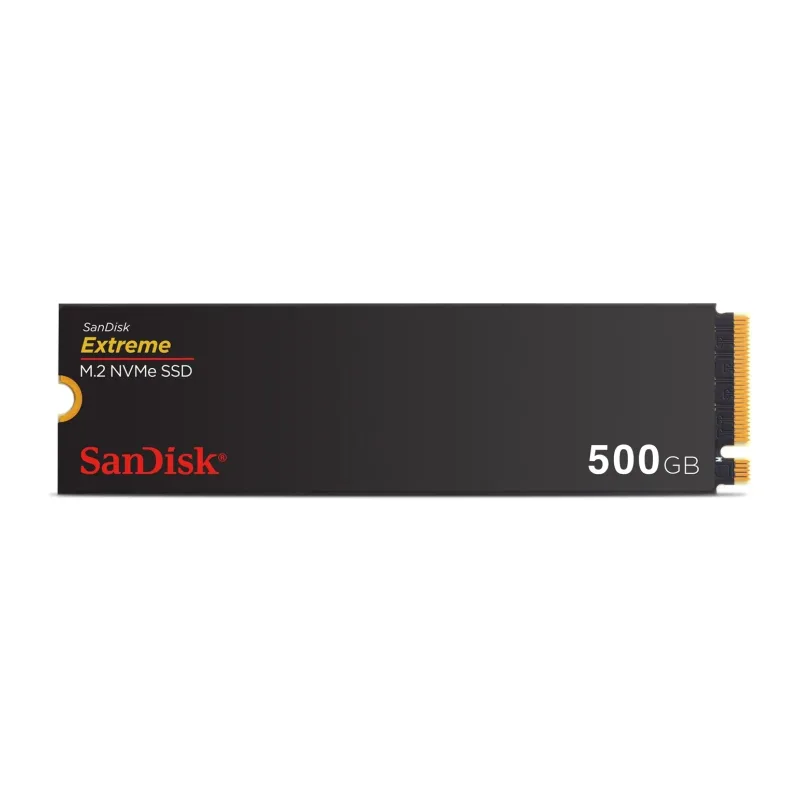
Есть два типа SSD. SATA SSD подходит почти в любой компьютер и ноутбук, где был жёсткий диск, - это универсальная замена. NVMe SSD быстрее в разы по линейной скорости, но требует слота M.2 с поддержкой NVMe на плате. Важный и приятный нюанс: разница между SATA SSD и NVMe в повседневных задачах (загрузка, офис, браузер) почти незаметна - обе технологии дают мгновенную отзывчивость. NVMe раскрывается на тяжёлых операциях с большими файлами. Поэтому если в вашем устройстве есть только SATA - не расстраивайтесь, прирост всё равно будет огромным.
| Тип накопителя | Отзывчивость системы | Куда ставится | Когда выбрать |
|---|---|---|---|
| HDD | Низкая, главный тормоз | SATA-отсек 2,5" или 3,5" | Только под архив, не под систему |
| SATA SSD | Высокая, огромный скачок от HDD | Любой SATA-отсек | Универсальная замена HDD в любом устройстве |
| NVMe SSD | Высокая + быстрые тяжёлые операции | Слот M.2 с поддержкой NVMe | Если есть слот M.2 и нужны большие файлы |
Что учесть при замене
Перед покупкой SSD проверьте, какой разъём поддерживает ваше устройство: старые ноутбуки принимают только SATA 2,5", новые имеют слот M.2. Объём берите с запасом - минимум 480-512 гигабайт под систему, лучше 1 терабайт, чтобы не жить в тесноте. Систему можно либо перенести (клонировать) на новый диск, либо установить начисто - чистая установка часто предпочтительнее, так как заодно убирает накопившийся мусор. Старый HDD в стационарном ПК можно оставить вторым диском под фильмы и архивы.
Апгрейд №2: оперативная память
Второй по отдаче апгрейд - добавление или замена оперативной памяти. Он особенно эффективен, если ваша система захлёбывается при многозадачности: множество вкладок, тяжёлые приложения, работа с графикой параллельно с браузером.
Сколько памяти нужно сегодня
Для комфортной работы в 2026 году ориентиры такие: 8 гигабайт - абсолютный минимум, при котором система уже упирается при активной многозадачности; 16 гигабайт - комфортная норма для большинства задач и игр; 32 гигабайта - для тяжёлой работы, стриминга, монтажа. Если у вас 4 или 8 гигабайт и монитор ресурсов показывает память под завязку с активной подкачкой на диск - это ваш апгрейд.
Двухканальный режим и совместимость
Как и в новых сборках, память выгоднее ставить парными модулями для двухканального режима - это даёт прирост производительности бесплатно. При апгрейде важно, чтобы новая планка совпадала со старой по поколению (DDR4 к DDR4), а лучше и по частоте, иначе система выровняет всё по более медленной планке. Проверьте, сколько слотов на плате свободно и какой максимальный объём она поддерживает - у ноутбуков это часто 2 слота, у настольных плат 2 или 4.
Когда память не поможет
Если у вас уже 16 гигабайт и монитор ресурсов показывает, что память не забивается под завязку, добавление ещё не ускорит систему - деньги уйдут впустую. Память помогает только тогда, когда вы в неё упираетесь. Это ещё один довод в пользу диагностики перед покупкой: избыточная память - частая переплата по совету «пусть будет с запасом».
Апгрейд №3: видеокарта
Видеокарта - самый дорогой и самый узкоспециальный апгрейд. Он оправдан, если ваша цель - игры или работа с графикой и видео, и диагностика показала, что именно GPU упирается в предел, а процессор при этом свободен. Для офисной работы и браузера видеокарта не нужна - там правят диск и память.
Проверка перед покупкой видеокарты
Прежде чем менять видеокарту, убедитесь в трёх вещах. Первое - процессор не станет новым узким местом (слишком слабый процессор не даст раскрыться мощной видеокарте, особенно на 1080p). Второе - блок питания потянет новую видеокарту по мощности и разъёмам; часто именно старый слабый БП становится причиной, по которой апгрейд видеокарты требует ещё и замены питания. Третье - видеокарта физически влезет в корпус по длине.
Разумные ожидания
Замена видеокарты на более мощную линейно поднимает кадр в играх - это самый заметный апгрейд для геймера. Но не ждите чудес от «поколения на ступень выше»: чтобы почувствовать разницу, обычно нужно перепрыгнуть через 1-2 класса производительности. Менять видеокарту на чуть более быструю той же ценовой категории почти всегда невыгодно - прирост не окупит трату.
Приоритеты апгрейда: во что вкладывать первым
Собрав диагностику воедино, легко расставить приоритеты. Отдача на вложенный рубль убывает в понятном порядке, и для большинства пользователей путь один и тот же.
| Приоритет | Апгрейд | Отдача на рубль | Кому в первую очередь |
|---|---|---|---|
| 1 | HDD → SSD | Максимальная | Всем, у кого ещё жёсткий диск |
| 2 | Добавить/заменить ОЗУ | Очень высокая | Тем, кто упирается в память при многозадачности |
| 3 | Чистка + термопаста | Высокая (почти бесплатно) | Тем, у кого перегрев и троттлинг |
| 4 | Видеокарта | Средняя, узкоспециальная | Геймерам и работе с графикой |
| 5 | Процессор | Ниже, часто требует смены платформы | Когда CPU реально узкое место |
Почему процессор в конце списка
Замена процессора кажется логичным способом «ускорить компьютер», но на деле это самый сложный и часто самый невыгодный апгрейд. Процессор привязан к сокету материнской платы, и в старых системах максимум, на который можно поднять - это топовый процессор того же устаревшего поколения, что даёт скромный прирост за ощутимые деньги. А если нужен современный процессор, придётся менять и плату, и память - это фактически новая система, а не апгрейд.
Почти бесплатный апгрейд: чистка и термопаста
Отдельно стоит выделить обслуживание. Забитые пылью радиаторы и высохшая термопаста заставляют процессор и видеокарту перегреваться и сбрасывать частоту (троттлинг) - вы теряете производительность, которая на самом деле есть. Чистка от пыли и замена термопасты стоят копейки, а на перегретом ноутбуке или старом ПК возвращают заметную часть былой скорости. Это первое, что стоит сделать, если система шумит и замедляется через несколько минут работы.
Апгрейд ноутбука: что можно, а что запаяно
Ноутбуки - отдельная история. Здесь производитель часто сознательно ограничивает возможности апгрейда ради тонкости корпуса, и то, что легко в настольном ПК, в ноутбуке может быть невозможно. Разберём честно, что реально поменять.
Что почти всегда можно
Накопитель - самый доступный апгрейд ноутбука. Почти в любой модели можно заменить диск на SSD или добавить второй в свободный слот M.2. Оперативная память - можно заменить или добавить, если она установлена в слотах (SO-DIMM), а не распаяна на плате. Батарея - во многих моделях меняется, возвращая автономность. Чистка от пыли и замена термопасты - доступны почти всегда и очень полезны для перегревающихся ноутбуков.
Что нельзя менять
Процессор в подавляющем большинстве ноутбуков распаян на плате намертво - заменить его невозможно. Встроенная (интегрированная) графика - часть процессора, отдельную видеокарту в обычный ноутбук не поставить. В тонких и ультрабуках память всё чаще тоже распаяна: сколько купили, столько и будет навсегда - это важно учитывать при покупке нового ноутбука. Дискретную видеокарту ноутбука заменить нельзя.
| Компонент | Апгрейд в ноутбуке | Условие |
|---|---|---|
| Накопитель (SSD) | Почти всегда можно | Наличие слота 2,5" или M.2 |
| Оперативная память | Можно, если в слотах | Не распаяна на плате |
| Батарея | Часто можно | Съёмная или доступ внутри |
| Термопаста, чистка | Можно | Доступ к системе охлаждения |
| Процессор | Нельзя | Распаян на плате |
| Видеокарта | Нельзя | Интегрирована или распаяна |
Важность проверки при покупке ноутбука
Отсюда важный вывод для будущей покупки: у ноутбука проверяйте возможности апгрейда заранее. Ноутбук с распаянными 8 гигабайтами памяти навсегда останется с 8 гигабайтами, тогда как модель со слотами можно нарастить через год-два за небольшие деньги. Наличие свободного слота M.2 под второй диск - тоже большой плюс. Эти детали важнее, чем кажется в момент покупки.
Когда апгрейд не имеет смысла
Честность - главный принцип нашего подхода, поэтому скажем прямо: иногда апгрейд не окупается, и разумнее вложить деньги в новое устройство. Признать это вовремя - значит сэкономить, а не потратить.
Устаревшая платформа
Если материнская плата очень старая, она может ограничивать всё: не поддерживать NVMe, принимать только медленную память старого поколения в малом объёме, не иметь разъёмов под современную видеокарту, а процессорный сокет давно снят с производства. В такой системе апгрейд одной детали упрётся в ограничения остальных. Вкладывать в новую видеокарту компьютер, который не может дать ей достаточно, - выброшенные деньги.
Правило суммы вложений
Простое финансовое правило: посчитайте, сколько нужно вложить в апгрейды. Если для приемлемого результата придётся менять и процессор, и плату, и память, и видеокарту, и блок питания - это уже не апгрейд, а покупка нового компьютера по частям, причём дороже и с использованием устаревших узлов. Как только сумма апгрейдов приближается к половине стоимости нового устройства нужного класса, апгрейд теряет смысл.
| Ситуация | Разумное решение |
|---|---|
| Ещё стоит HDD, остальное живо | Ставить SSD - максимальная отдача |
| Мало памяти, но платформа современная | Добавить ОЗУ |
| Нужен только более быстрый диск/память | Точечный апгрейд оправдан |
| Требуется менять сразу CPU + плату + память | Рассмотреть новое устройство |
| Платформа не тянет современные детали | Новое устройство целесообразнее |
| Ноутбук с распаянной памятью и слабым CPU | Только SSD + чистка, глобально - новый |
Ноутбук: особый случай
Для ноутбука граница наступает раньше. Поскольку процессор и часто память менять нельзя, апгрейд ограничен диском, памятью (если в слотах) и батареей. Если ноутбук тормозит из-за слабого распаянного процессора, никакой SSD это принципиально не исправит - можно лишь сделать работу приятнее, но не быстрее в вычислениях. Здесь честный вывод часто в пользу нового устройства.
Окупаемость апгрейда: как считать выгоду
Апгрейд имеет смысл, когда небольшое вложение даёт большой и заметный прирост, продлевая жизнь устройства на годы. Разберём, как оценивать окупаемость трезво.
Соотношение цены и эффекта
Лучшие апгрейды - те, где эффект несоразмерно больше вложений. Установка SSD в машину с жёстким диском - эталон окупаемости: небольшая трата превращает медленное устройство в отзывчивое. Добавление памяти при её реальной нехватке - тоже. Эти шаги окупаются буквально в первый день эксплуатации сэкономленными нервами и временем.
Продление жизни против отложенной покупки
Грамотный апгрейд обычно откладывает покупку нового устройства на 2-3 года. За небольшую долю стоимости нового компьютера вы получаете почти новые ощущения от работы. Но если апгрейд лишь ненадолго отсрочит неизбежное (система на грани по всем узлам), выгоднее не тянуть и вложиться в новое, чтобы не платить дважды.
Остаточная ценность старых деталей
При апгрейде помните, что снятые детали не всегда бесполезны. Снятый жёсткий диск можно использовать как внешний архив, старую память - в другой совместимый компьютер, снятую видеокарту - продать или оставить в запас. Это немного улучшает итоговую экономику апгрейда по сравнению с покупкой всего нового.
Бесплатные способы ускорить компьютер до апгрейда
Прежде чем тратить деньги на железо, стоит выжать всё из того, что уже есть. Часть «медлительности» - это не износ, а накопившийся мусор и неоптимальные настройки, и их устранение ничего не стоит, но иногда даёт эффект не хуже апгрейда.
Чистка автозагрузки и фоновых процессов
Со временем в автозапуск прописываются десятки программ - мессенджеры, апдейтеры, помощники, - которые стартуют вместе с системой и висят в памяти, съедая ресурсы. Отключение ненужного в автозагрузке ускоряет и загрузку системы, и повседневную работу. Загляните в список автозапуска и оставьте только то, что действительно нужно при старте. Это первое, что стоит сделать на «тормозящем» компьютере.
Освобождение места и переустановка системы
Забитый под завязку системный диск замедляет работу, особенно если это SSD, которому нужно свободное место для стабильной скорости. Удаление ненужных файлов, старых программ и временного мусора возвращает часть отзывчивости. Радикальный, но очень действенный шаг - чистая переустановка операционной системы: она убирает годами накопленный мусор, битые записи и остатки удалённых программ, часто возвращая ощущение нового компьютера без единой потраченной на железо копейки.
Обновления и вредоносное ПО
Свежие драйверы (особенно видеокарты) и обновления системы могут заметно влиять на производительность. А скрытые майнеры и вирусы - частая причина, по которой компьютер вдруг стал тормозить и шуметь: они незаметно грузят процессор и видеокарту на фоне. Проверка системы антивирусом иногда «ускоряет» компьютер лучше любого апгрейда, просто убрав паразитную нагрузку.
Разгон и тонкая настройка: осторожная бесплатная производительность
Помимо чистки, есть настройки, которые раскрывают уже купленное железо на полную. Они требуют аккуратности, но не стоят денег.
Профиль памяти XMP/EXPO
Очень частая скрытая потеря производительности: оперативная память работает не на своей полной частоте, а на базовой низкой, потому что в настройках платы не включён профиль XMP (для Intel) или EXPO (для AMD). Проверьте фактическую частоту памяти в мониторе ресурсов - если она ниже заявленной на планках, включение профиля в BIOS бесплатно вернёт вам производительность, за которую вы уже заплатили при покупке памяти.
Режимы питания и охлаждение
Убедитесь, что система работает в режиме высокой производительности, а не экономии энергии - последний искусственно ограничивает частоты ради тишины и энергосбережения, что уместно на ноутбуке в дороге, но мешает дома у розетки. И помните про охлаждение: перегретый процессор сбрасывает частоту сам, поэтому чистка от пыли и свежая термопаста - это тоже своего рода «разгон», возвращающий заводскую производительность.
Апгрейд периферии: недооценённый комфорт
Говоря об апгрейде, обычно думают о начинке, но иногда самый заметный прирост комфорта даёт замена того, с чем вы взаимодействуете напрямую.
Монитор
Старый монитор с низким разрешением ограничивает и рабочее пространство, и удовольствие от игр, каким бы мощным ни был системный блок. Замена на монитор с более высоким разрешением или частотой обновления - это апгрейд ощущений, который не ускоряет вычисления, но кардинально меняет впечатление от использования. Для игрового ПК с мощной видеокартой старый монитор 60 Гц - это узкое место восприятия.
Клавиатура, мышь и звук
Изношенная мышь с залипающими кнопками, шумная клавиатура или слабая гарнитура портят опыт больше, чем кажется. Это недорогой апгрейд, который окупается ежедневным комфортом. При модернизации системы не забывайте, что удобство ввода и качество звука - тоже часть впечатления от компьютера.
Пошаговый план разумного апгрейда
Соберём всё в понятную последовательность действий, которая защищает от лишних трат.
- Проведите чистку системы: автозагрузка, мусор, антивирус, обновления и драйверы - бесплатно и часто эффективно.
- Откройте монитор ресурсов и определите реальное узкое место в ваших задачах.
- Если стоит HDD - меняйте на SSD, это апгрейд номер один по отдаче.
- Если система упирается в память - добавьте ОЗУ, желательно парными модулями.
- Обслужите охлаждение: чистка от пыли, свежая термопаста, проверка профиля памяти.
- Только после этого рассматривайте видеокарту (для игр и графики) с проверкой процессора и блока питания.
- Посчитайте суммарную стоимость апгрейдов - если она приближается к половине цены нового устройства нужного класса, взвесьте покупку нового.
Апгрейд под конкретную задачу
Одинаковых компьютеров не бывает, и разным пользователям выгодны разные апгрейды. Собранная диагностика имеет смысл только в связке с тем, чем вы реально занимаетесь. Разберём типовые сценарии.
Офис, учёба, интернет
Для работы с документами, браузером и видео решают только два узла - накопитель и память. SSD вместо жёсткого диска и достаточный объём ОЗУ превращают старую офисную машину в отзывчивую. Видеокарта и мощный процессор здесь не нужны совершенно - тратить на них деньги в офисном сценарии бессмысленно. Это самый благодарный случай для апгрейда: минимальные вложения дают максимальный эффект.
Игры
Геймеру важен баланс видеокарты и процессора под разрешение монитора, достаточная память (от 16 гигабайт) и быстрый накопитель под игры. Порядок апгрейда: сначала убедиться, что памяти хватает и стоит SSD, затем при необходимости видеокарта (с проверкой, что процессор и блок питания её потянут). На старой платформе апгрейд под современные игры часто упирается в необходимость менять всё сразу - тогда честнее новая сборка.
Работа с графикой, видео и творчеством
Здесь профиль нагрузки другой: критичны объём памяти (32 гигабайта и больше для монтажа и тяжёлых проектов), быстрый процессор с большим числом ядер для рендеринга и просчёта, скоростной накопитель под большие файлы. Видеокарта важна для задач, которые её используют (монтаж, 3D). Это тот случай, когда апгрейд процессора и памяти оправдан больше, чем в играх.
| Сценарий | Что апгрейдить в первую очередь | Что не нужно |
|---|---|---|
| Офис, учёба, интернет | SSD, память | Видеокарта, мощный процессор |
| Игры | Память, видеокарта (после SSD) | Избыток ядер процессора |
| Графика, видео, 3D | Память, процессор, быстрый накопитель | Ничего лишнего, всё в дело |
| Домашний медиацентр | SSD, тихое охлаждение | Мощная видеокарта |
Как продлить жизнь ноутбука
Ноутбук ограничен в апгрейде, но это не значит, что его нельзя заметно оживить и продлить срок службы. Несколько мер возвращают старому ноутбуку значительную часть былой формы.
Чистка и термопаста - критично для ноутбука
Ноутбуки склонны к перегреву из-за компактной системы охлаждения, и со временем она забивается пылью, а термопаста высыхает. Перегретый ноутбук сбрасывает частоты, тормозит, шумит вентилятором и быстрее изнашивается. Чистка системы охлаждения от пыли и замена термопасты - самая важная профилактика для ноутбука, которая возвращает и производительность, и тишину. Для многих старых ноутбуков это даёт эффект, сравнимый с апгрейдом.
Замена диска и добавление памяти
Если в ноутбуке ещё стоит жёсткий диск - замена на SSD преображает его сильнее всего, как и в настольном ПК. Добавление памяти (если она в слотах, а не распаяна) помогает при нехватке ОЗУ. Эти два апгрейда доступны в большинстве моделей и дают лучший результат на вложенные деньги.
Батарея и уход за ней
Со временем аккумулятор ноутбука теряет ёмкость, и автономность падает до неприемлемой. Во многих моделях батарею можно заменить, вернув мобильность. Продлить жизнь батареи помогает и правильная эксплуатация: избегать постоянной работы на максимальном нагреве и полных глубоких разрядов. Замена изношенной батареи часто дешевле, чем кажется, и возвращает ноутбуку смысл быть переносным.
Частые заблуждения об апгрейде
Как и в сборке, вокруг апгрейда много мифов, которые ведут к лишним тратам или, наоборот, к отказу от выгодных решений. Разберём главные.
«Добавлю памяти - и всё залетает»
Память помогает только тогда, когда вы в неё упираетесь. Если у вас уже достаточно ОЗУ и монитор ресурсов не показывает её переполнения, добавление ещё ничего не ускорит - деньги уйдут впустую. Прежде чем докупать память, убедитесь по диагностике, что дело именно в ней, а не в медленном диске или замусоренной системе.
«Новая видеокарта ускорит любой компьютер»
Видеокарта ускоряет игры и графические задачи, но никак не влияет на скорость офисной работы, браузера и загрузки системы - там правят диск и память. Ставить мощную видеокарту в офисный компьютер ради «общей скорости» бессмысленно. А в игровой ПК новую видеокарту стоит ставить только убедившись, что процессор и блок питания её потянут.
«Старый компьютер не спасти»
Обратное заблуждение, ведущее к преждевременной покупке нового. Очень часто старый компьютер, тормозящий из-за жёсткого диска и нехватки памяти, преображается после установки SSD и добавления ОЗУ, служа ещё годы. Прежде чем списывать машину, проверьте, не упирается ли она в один дешёвый в замене узел. Списывать стоит только платформу, которая физически не тянет ваши задачи и требует замены всего сразу.
«Апгрейд всегда выгоднее нового»
И противоположная крайность. Когда для приемлемого результата нужно менять сразу процессор, плату, память, видеокарту и блок питания, это уже не апгрейд, а покупка нового компьютера по частям - дороже и на устаревшей основе. Считайте суммарную стоимость: если она приближается к половине цены нового устройства нужного класса, честнее взять новое.
Как выбрать SSD и память для апгрейда правильно
Раз накопитель и память - два главных апгрейда, стоит разобрать, как выбрать их так, чтобы деталь подошла и прослужила долго. Здесь есть нюансы, о которых новички не подозревают.
SSD: интерфейс, объём и ресурс
Первым делом определите, какой накопитель примет ваше устройство. Старые ноутбуки и настольные ПК берут SSD формата 2,5 дюйма по интерфейсу SATA. Более новые имеют слот M.2, куда ставится компактный накопитель - но и здесь есть тонкость: слот M.2 бывает под быстрый NVMe или только под SATA, и это надо уточнить. По объёму берите с запасом: минимум 480-512 гигабайт под систему, комфортно - 1 терабайт. Обращайте внимание на ресурс записи и репутацию производителя: системный диск работает постоянно, и надёжность здесь важнее лишней сотни мегабайт в секунду скорости.
Память: поколение, частота и совместимость
Память нужно подбирать строго под платформу. Определите поколение (DDR4 или DDR5) - оно задаётся процессором и платой, перепутать нельзя. Уточните число свободных слотов и максимальный поддерживаемый объём. При добавлении к существующей памяти новую планку берут совпадающей по поколению, а лучше по частоте и объёму, иначе система выровняется по более медленной. Для ноутбука память имеет свой формат (SO-DIMM), отличный от настольного - это тоже надо учесть.
Парные модули и профиль
Помните про двухканальный режим: две планки работают быстрее одной того же суммарного объёма. Если апгрейдите с нуля - берите комплект из двух модулей. И не забудьте после установки включить профиль XMP/EXPO в настройках платы, иначе память заработает на базовой низкой частоте. Эти два бесплатных момента часто важнее, чем разница в паспортной частоте планок.
Проверка перед покупкой избавляет от возврата
Главная причина неудачных апгрейдов - несовместимость. Прежде чем платить, соберите три факта о своём устройстве: какой разъём под накопитель, какое поколение и формат памяти, сколько свободных слотов. С этими данными подобрать подходящую деталь несложно, а без них легко купить то, что физически не встанет. Специалисты магазина помогают сопоставить деталь с конкретной моделью - этим стоит воспользоваться.
Как правильно купить комплектующие для апгрейда в magaz.by
Апгрейд - это вопрос не только выбора детали, но и её совместимости с вашим устройством, гарантии и легальности поставки. Есть нюансы, которые стоит проверить при любой покупке, независимо от магазина.
Совместимость - главное перед покупкой
Апгрейд-деталь бесполезна, если не подходит. Перед покупкой SSD уточните поддерживаемый разъём (SATA или M.2 NVMe), перед покупкой памяти - поколение, частоту и число свободных слотов, перед видеокартой - мощность блока питания и габариты корпуса. Специалисты magaz.by помогают сопоставить деталь с конкретной моделью вашего компьютера или ноутбука, чтобы вы не купили несовместимое.
Официальная гарантия и документы
Все комплектующие в magaz.by поставляются с официальной гарантией и проходят проверку. При поломке в гарантийный срок вопрос решается через авторизованные сервисные центры. С каждой покупкой вы получаете кассовый чек и заполненный гарантийный талон - сохраните их, без документов сервисный центр вправе отказать в бесплатном ремонте. Для накопителей и памяти это особенно актуально: отказ может проявиться спустя месяцы.
Маркировка ЕАЭС и легальность
Легально ввезённая техника имеет маркировку соответствия ЕАЭС и документацию по стандартам СТБ - это гарантия сертификации и права на гарантийное обслуживание в Беларуси. Мы работаем только с такой продукцией, а не с «серым» каналом без гарантий.
Доставка, самовывоз и оплата
Действует бесплатная доставка по городу от определённой суммы заказа, а также самовывоз для тех, кто хочет забрать товар сразу. Оплата - наличными или картой.
Помощь с выбором между апгрейдом и новым устройством
Самый ценный совет при апгрейде - трезвая оценка, стоит ли вкладываться в старую машину или разумнее взять новую. Специалисты magaz.by помогут разобрать вашу ситуацию: определить узкое место, понять, что реально ускорит именно ваш компьютер или ноутбук, и посчитать, не превышает ли суммарная стоимость апгрейдов разумную границу относительно цены нового устройства. Такой честный расчёт бережёт деньги в обе стороны - и от лишних трат на бесперспективную платформу, и от преждевременной покупки нового там, где хватит недорогого SSD.
Короткий чек-лист перед апгрейдом
Сведём всё в набор вопросов, ответив на которые вы потратите деньги с максимальной отдачей:
- Сделали ли вы диагностику? Откройте монитор ресурсов и найдите узел, который упирается в 100% в ваших задачах.
- Исключили ли софтверные причины? Мусор в автозагрузке, вирусы и переполненный диск имитируют «старость» железа.
- Стоит ли ещё HDD? Если да - замена на SSD ваш апгрейд №1 с максимальной отдачей.
- Упирается ли система в память? Добавляйте ОЗУ только если она реально забита, и лучше парными модулями.
- Не перегревается ли устройство? Чистка и свежая термопаста возвращают потерянную от троттлинга скорость почти бесплатно.
- Нужна ли видеокарта именно вам? Только для игр и графики, и при условии, что процессор и блок питания её потянут.
- Что можно менять в ноутбуке? Диск и (если не распаяна) память - да, процессор и графику - нет.
- Не превышает ли сумма апгрейдов половину цены нового? Если да - честнее взять новое устройство.
- Совместима ли деталь с вашим устройством? Разъём, поколение, мощность, габариты - проверьте до покупки.
Разумный апгрейд - это точечное вложение в тот узел, который реально сдерживает вашу систему, а не покупка «всего помощнее» по совету рекламы. Начните с диагностики и бесплатной чистки системы, вложитесь в SSD и память там, где они реально нужны, обслужите охлаждение - и старый компьютер во многих случаях снова станет удобным инструментом, а не источником раздражения, прослужив ещё не один год. А когда апгрейд перестаёт окупаться и для приемлемого результата пришлось бы менять почти всё сразу, честно признайте это и вложитесь в новое устройство - тогда вы не переплатите ни в ту, ни в другую сторону и получите ровно тот результат, за который заплатили.